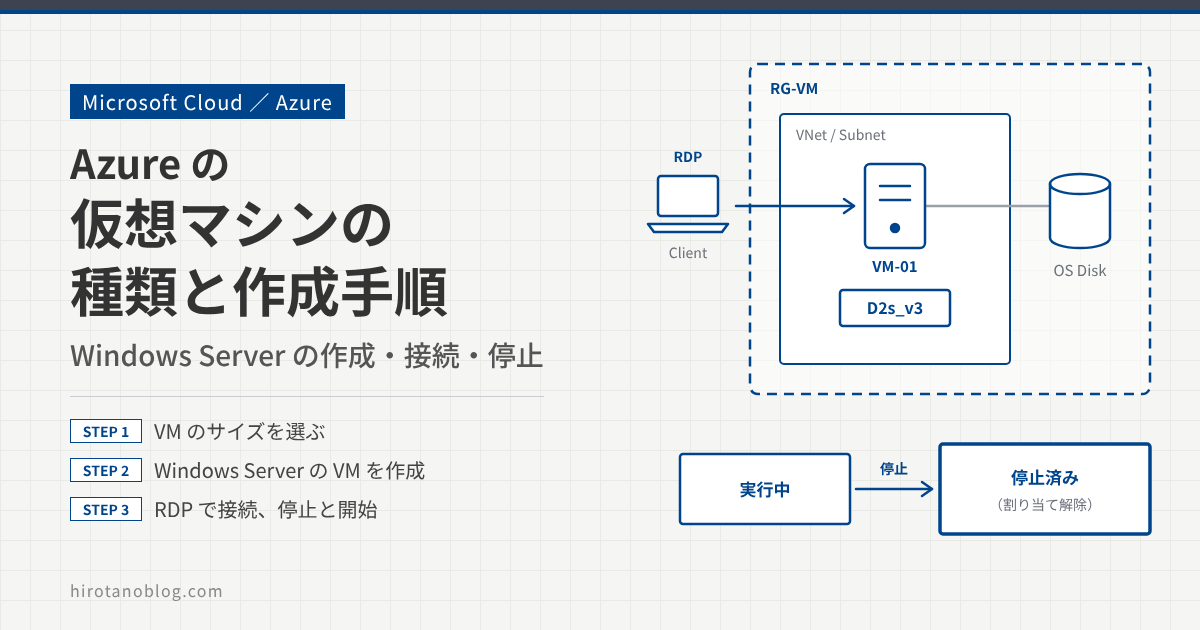
Azure の仮想マシン(VM)は、Windows や Linux のサーバをクラウド上で動かすサービスです。必要なときにすぐ OS のインスタンスを作り、使い始められます。この記事では、Azure の IaaS で使う VM の種類(サイズ)と名前の読み方を整理したあと、Windows Server の VM を作成し、リモートデスクトップで接続して、停止・開始するまでの手順を確認します。
- VM の種類(ファミリー)と、サイズ名の読み方
- Azure ポータルでの Windows Server VM の作成手順(基本、ディスク、ネットワーク、管理、タグ)
- 作成されるリソースと、リモートデスクトップでの接続
- VM の停止と開始、課金が止まる状態
仮想マシン(VM)の種類
Azure の VM には、用途に合わせて複数のタイプがあります。タイプの中はファミリーに分かれていて、ファミリーはサイズ名の先頭のアルファベットで表します。さらに、サブファミリー、vCPU の数、追加機能などで細かく分かれます。
代表的なタイプとファミリーは次のとおりです。
| タイプ | 主なファミリー | 向いているワークロード |
|---|---|---|
| 汎用 | B、D | CPU とメモリのバランスがよく、幅広いアプリケーションやサービスに使える。B は CPU を常に使い切らないワークロード向けのバースト可能なサイズ |
| コンピューティング最適化 | F | Web サーバ、アプリケーションサーバ、バッチ処理など、メモリより CPU が重要なワークロード |
| メモリ最適化 | E、M | インメモリデータベースや大規模なキャッシュなど、CPU よりメモリが重要なワークロード |
| ストレージ最適化 | L | ディスクのスループットと I/O が高い。データ分析やデータウェアハウスなど、ボトルネックがディスクにあるワークロード |
このほか、GPU を使う GPU 高速化(N ファミリー)やハイパフォーマンスコンピューティング(H ファミリー)などのタイプもあります。一覧は次のドキュメントで確認できます。
サイズ名の読み方
VM のサイズ名には規則があり、ファミリー、vCPU の数、追加機能、バージョンなどを順に並べて表します。たとえば B2ms は、B ファミリー、vCPU 2 個、メモリ集中型(m)、Premium SSD 対応(s)という意味です。この記事で使う D2s_v3 は、D ファミリー、vCPU 2 個、Premium SSD 対応、バージョン 3 です。
名前の規則の詳細は、次のドキュメントに記載されています。
この記事の画面は、実際の画面ではなく、検証時の画面から設定する項目(見るポイント)を抜き出して描いたイメージです。バージョンによって、項目の並びや表記は変わります。
Azure ポータルで VM を作るときは、[VM サイズの選択]の画面でサイズを比べて選べます。検証時は、Japan East リージョンで 598 件のサイズが表示されました。
| VM サイズ | 種類 | vCPU 数 | RAM (GiB) | データ ディスク | 最大 IOPS |
|---|---|---|---|---|---|
| ∨ Azure ユーザーが最もよく使用 | |||||
| DS1_v2 | 汎用 | 1 | 3.5 | 4 | 3200 |
| 1D2s_v3 | 汎用 | 2 | 8 | 4 | 3200 |
| D2as_v4 | 汎用 | 2 | 8 | 4 | 3200 |
| B2s | 汎用 | 2 | 4 | 4 | 1280 |
| B1s | 汎用 | 1 | 1 | 2 | 320 |
| 2B2ms | 汎用 | 2 | 8 | 4 | 1920 |
| DS2_v2 | 汎用 | 2 | 7 | 8 | 6400 |
| B4ms | 汎用 | 4 | 16 | 8 | 2880 |
| D4s_v3 | 汎用 | 4 | 16 | 8 | 6400 |
| No. | 表示 | 意味 |
|---|---|---|
| 1 | D2s_v3 | この記事で選ぶサイズ。vCPU 2 個、メモリ 8 GiB |
| 2 | B2ms | 図1の例のサイズ。vCPU とメモリは D2s_v3 と同じで、最大 IOPS が異なる |
この記事で選んだ D2s_v3 を含む Dv3/Dsv3 シリーズは 2029年11月15日に、例に挙げた B2ms などの B シリーズ(v1)は 2028年11月15日に、提供終了が予定されています(2026年10月時点)。これから VM を作るときは、ドキュメントで現行のシリーズを確認してから選びます。
仮想マシン(VM)の追加
Windows の VM を追加する手順を確認します。Azure ポータルにサインインし、Virtual Machines ›› 作成 ›› Azure 仮想マシン の順に選ぶと、[仮想マシンの作成]の画面が開きます。設定はタブに分かれていて、[次]ボタンで順に進みます。
基本タブ
基本タブでは、VM を入れるリソースグループ、VM 名、イメージ、サイズ、管理者アカウントなどを設定します。
| サブスクリプション | Azure サブスクリプション 1 |
| 1リソース グループ | RG-VM |
| 2仮想マシン名 | VM-01 |
| 地域 | (Asia Pacific) Japan East |
| 3可用性オプション | インフラストラクチャ冗長は必要ありません |
| ⋮ (中略) | |
| 4イメージ | [smalldisk] Windows Server 2022 Datacenter: Azure Edition – x64 Gen2 すべてのイメージを表示 |
| 5Azure Spot 割引で実行する | ☑ |
| 削除の種類 | ◉ 容量のみ○ 価格または容量 |
| 削除ポリシー | ◉ 停止 / 割り当て解除○ 削除 |
| 6サイズ | Standard_D2s_v3 – 2 vcpu 数、8 GiB のメモリ ($0.03020/時間) |
| 7ユーザー名 | (伏せています) |
| パスワード | •••••••••••••••• |
| パスワードの確認 | •••••••••••••••• |
| 8パブリック受信ポート | ○ なし◉ 選択したポートを許可する |
| 受信ポートを選択 | RDP (3389) |
| No. | 項目 | 設定内容 |
|---|---|---|
| 1 | リソース グループ | あらかじめ作成したリソースグループ RG-VM を選ぶ([新規作成]で作ることもできる) |
| 2 | 仮想マシン名 | 任意の名前。ここでは VM-01 |
| 3 | 可用性オプション | 「インフラストラクチャ冗長は必要ありません」「可用性ゾーン」「仮想マシン スケール セット」「可用性セット」から選ぶ。ここでは作成手順の確認が目的なので、冗長なしを選ぶ |
| 4 | イメージ | インストールする OS。[すべてのイメージを表示]から選ぶ(下の説明) |
| 5 | Azure Spot 割引で実行する | Azure の空き容量を割引価格で使う。オンにすると、削除の種類と削除ポリシーを選ぶ(下の補足) |
| 6 | サイズ | VM のサイズ。ここでは Standard_D2s_v3(vCPU 2 個、メモリ 8 GiB) |
| 7 | 管理者アカウント | リモートデスクトップで使う管理者のユーザー名とパスワード。文字数や複雑さの条件を満たさないと、その場でエラーが表示される |
| 8 | 受信ポートの規則 | インターネットから受け付けるポート。ここではリモートデスクトップ(RDP、TCP 3389)だけを許可する |
| 9 | 次:ディスク | 設定が終わったら、ディスクタブへ進む |
リソースグループについては、次の記事を参考にしてください。
イメージは、[すべてのイメージを表示]をクリックし、Marketplace の画面で Windows Server の[選択]を開くと、Windows Server のイメージが一覧で表示されます。既定のイメージでは OS ディスクが 127 GiB で作られますが、名前に [smalldisk] と付いたイメージは 30 GiB で作られます。今回はテスト用なので、コストを抑えるために [smalldisk] Windows Server 2022 Datacenter: Azure Edition - x64 Gen2 を選びます。
- Spot VM は、Azure がその容量を必要としたときに、最大 30 秒前の通知で強制的に止められます(エビクション)。SLA もないので、いつ止まってもかまわないテスト環境やバッチ処理などに使います。
- 削除の種類が「容量のみ」の場合は、Azure の空き容量がなくなったときに止められます。「価格または容量」の場合は、価格が指定した最大価格を超えたときにも止められます。
- 止められたあとの VM の扱いは、削除ポリシーで決まります。「停止 / 割り当て解除」(既定)なら VM は停止済み(割り当て解除)になり、あとで開始できます。ディスクの料金はかかり続けます。「削除」なら VM とディスクが削除されます。
ディスクタブ
OS ディスクの種類は、Premium SSD、Standard SSD、Standard HDD の3種類から選べます。今回はテスト用なので Standard SSD を選びます。[VM と共に削除]にチェックを入れると、VM を削除したときにディスクも一緒に削除されます。
| 1OS ディスクの種類 | Standard SSD (ローカル冗長ストレージ)
| ||||||||
| 2VM と共に削除 | ☑ | ||||||||
| ⋮ (中略) | |||||||||
| No. | 項目 | 設定内容 |
|---|---|---|
| 1 | OS ディスクの種類 | Standard SSD。どれもローカル冗長ストレージ(データは1つのデータセンター内で複製される) |
| 2 | VM と共に削除 | チェックを入れる。VM を削除したときに OS ディスクも削除される |
| 3 | 次:ネットワーク | ネットワークタブへ進む |
- Azure のマネージドディスクには、このほかに Ultra Disk と Premium SSD v2 がありますが、この2つは OS ディスクには使えず、データディスク専用です。
- Standard HDD を OS ディスクに使う機能は、2028年9月8日に提供終了が予定されています(2026年10月時点)。
ネットワークタブ
仮想ネットワーク、サブネット、パブリック IP は、既存のものを選ぶか、新しく作ります。今回は初めての VM なので、既定の値のまま新しく作ります。パブリック受信ポートには、基本タブで設定した内容(RDP だけを許可)が反映されているので、それを確認します。
| 1仮想ネットワーク | (新規) RG-VM-vnet |
| サブネット | (新規) default (10.0.0.0/24) |
| パブリック IP | (新規) VM-01-ip |
| ⋮ (中略) | |
| 2パブリック受信ポート | ○ なし◉ 選択したポートを許可する |
| 受信ポートを選択 | RDP (3389) |
| これにより、すべての IP アドレスが仮想マシンにアクセスできるようになります。これはテストにのみ推奨されます。[ネットワーク] タブの詳細設定コントロールを使用して、受信トラフィックを既知の IP アドレスに制限するための規則を作成します。 | |
| ⋮ (中略) | |
| 3VM が削除されたときにパブリック IP と NIC を削除する | ☑ |
| No. | 項目 | 設定内容 |
|---|---|---|
| 1 | 仮想ネットワーク、サブネット、パブリック IP | 既定の値のまま新規作成。RG-VM-vnet、default (10.0.0.0/24)、VM-01-ip |
| 2 | パブリック受信ポート | 基本タブの設定が反映され、RDP (3389) だけが許可されていることを確認する。オレンジの警告アイコンは、すべての IP アドレスからアクセスできるという注意 |
| 3 | VM が削除されたときにパブリック IP と NIC を削除する | チェックを入れる。VM を削除したときに、パブリック IP と NIC も削除される |
| 4 | 次:管理 | 管理タブへ進む |
警告のとおり、この設定ではインターネットのどこからでも RDP の接続を受け付けます。検証が終わったら VM を停止するか、ネットワークセキュリティグループ(NSG)の受信規則で送信元を自分の IP アドレスに絞るなど、接続できる範囲を制限してください。NSG については次の記事で紹介しています。
管理タブと Monitoring タブ
管理タブで[自動シャットダウンを有効にする]にチェックを入れると、指定した時刻に VM をシャットダウンできます。設定は任意です。タイムゾーンは日本時間(UTC+09:00)にそろえておきます。
Monitoring タブでは、ブート診断を設定します。ブート診断は、VM の起動時の画面(スクリーンショット)とシリアルログを保存する機能で、VM に接続できないときのトラブルシューティングに使います。既定の[Enable with managed storage account (recommended)]のままにします(検証時、このタブは英語の表記でした)。
| 1自動シャットダウンを有効にする | ☑ |
| シャットダウン時刻 | 1:00:00 |
| タイム ゾーン | (UTC+09:00) 大阪、札幌、東京 |
| 2Boot diagnostics | ◉ Enable with managed storage account (recommended) ○ Enable with custom storage account ○ Disable |
| No. | 項目 | 設定内容 |
|---|---|---|
| 1 | 自動シャットダウン | 任意。ここでは毎日 1:00:00(日本時間)にシャットダウンする設定 |
| 2 | Boot diagnostics | 既定の、マネージドストレージアカウントを使う設定のまま |
| 3 | 次:詳細 | 管理タブで[次:Monitoring]、Monitoring タブで[次:詳細]の順に進む |
詳細タブとタグタブ
詳細タブでは、バックアップや監視などで使う拡張機能(エージェント)を、[インストールする拡張機能を選択します]からインストールできます。ここでは何も変更せず、[次:タグ]をクリックします。
タグタブでは、リソースにタグ(名前と値の組)を付けられます。設定は任意です。次の例では、名前に Department、値に Sales を設定しています。
| 名前 | 値 | リソース |
|---|---|---|
| 1Department | Sales | 13 項目が選択されました ▾ |
| 13 項目が選択されました ▾ |
| No. | 項目 | 設定内容 |
|---|---|---|
| 1 | 名前/値 | Department/Sales。リソース欄で、タグを付けるリソースの種類を選べる |
| 2 | 次:確認および作成 | 確認画面へ進む |
確認および作成
確認画面では、コストの概算と設定した値を確認できます。問題がなければ[作成]をクリックします。
| 1 X Standard D2s v3 by Microsoft | Subscription credits apply |
| 1価格 | 0.0302 USD/hr |
| ⋮ (設定した値の一覧) | |
| No. | 表示 | 意味 |
|---|---|---|
| 1 | 0.0302 USD/hr | 選んだ構成での1時間あたりの見積もり(検証時)。最終的な価格ではない |
| 2 | 作成 | クリックすると、VM の作成(デプロイ)が始まる |
デプロイが始まると「デプロイが進行中です」と表示されます。VM の作成にはしばらく時間がかかります。完了すると、緑のチェックアイコンとともに「デプロイが完了しました」と表示されます。
| デプロイ名 | CreateVm-MicrosoftWindowsServer.WindowsServer-202-… |
| サブスクリプション | Azure サブスクリプション 1 |
| リソース グループ | RG-VM |
| No. | 表示 | 意味 |
|---|---|---|
| 1 | デプロイが完了しました | 緑のチェックアイコン:VM と関連リソースの作成が終わった |
仮想マシン(VM)の状態確認
作成された内容を確認します。左側のメニューから リソース グループ ›› RG-VM の順に選ぶと、VM を配置したリソースグループの中身が表示されます。次のとおり、6つのリソースが作成されています。
| 名前 | 種類 |
|---|---|
| RG-VM-vnet | 仮想ネットワーク |
| 1VM-01 | 仮想マシン |
| VM-01-ip | パブリック IP アドレス |
| VM-01-nsg | ネットワーク セキュリティ グループ |
| vm-01337 | ネットワーク インターフェイス |
| VM-01_OsDisk_1_… | ディスク |
VM 本体のほかに、仮想ネットワーク、パブリック IP アドレス、ネットワークセキュリティグループ(NSG)、ネットワークインターフェイス(NIC)、OS ディスクが作られています。関係を図にすると次のとおりです。基本タブで許可した RDP の受信規則は、NSG VM-01-nsg に入っています。
仮想マシン(VM)への接続
VM に接続するためのパブリック IP アドレスを確認します。図10の一覧で VM-01(1)をクリックすると、VM の概要が表示されます。自動で割り当てられたパブリック IP アドレスは、概要の右側に表示されます。
| オペレーティング システム | Windows (Windows Server 2022 Datacenter Azure Edition) |
| サイズ | Standard D2s v3 (2 vcpu 数、8 GiB メモリ) |
| 1パブリック IP アドレス | (伏せています) |
| 仮想ネットワーク/サブネット | RG-VM-vnet/default |
| DNS 名 | 未構成 |
クライアントの PC でリモートデスクトップ接続を起動し、確認したパブリック IP アドレスに接続します。資格情報を求められるので、VM の作成時に設定した管理者アカウントを入力します。証明書の警告が表示されたら[はい]をクリックします。
| 1コンピューター | (伏せています) |
| 2ユーザー名 | (伏せています) |
| パスワード | •••••••••••••••• |
| リモート コンピューターからの証明書の名前 | VM-01 |
| 証明書エラー | この証明書は信頼された証明機関からのものではありません。 |
| No. | 項目 | 入力・操作 |
|---|---|---|
| 1 | コンピューター | 図12で確認したパブリック IP アドレスを入れて[接続] |
| 2 | 資格情報 | VM の作成時に設定した管理者のユーザー名とパスワード |
| 3 | 証明書の警告 | オレンジの警告アイコン:VM の証明書が信頼された証明機関のものではないという警告。接続先が作成した VM(VM-01)であることを確かめて[はい] |
これで、サーバにアクセスできるようになりました。
仮想サーバ(VM)の停止
現在の VM の実行状態を確認します。リソースグループ RG-VM の画面から VM VM-01 をクリックすると、状態が「実行中」であることを確認できます。この状態では課金されています。
| リソース グループ | RG-VM |
| 1状態 | 実行中 |
| 場所 | Japan East |
| サブスクリプション | Azure サブスクリプション 1 |
| サブスクリプション ID | (伏せています) |
| タグ | Department : Sales |
課金を止めるには、上部の[停止](2)をクリックします。確認を求められるので、[はい]をクリックします。
| ‘VM-01’ を停止しますか? |
しばらくすると、状態が「停止済み (割り当て解除)」になります。これで、VM のコンピューティングの課金が止まります。
| リソース グループ | RG-VM |
| 1状態 | 停止済み (割り当て解除) |
| 場所 | Japan East |
| ⋮ (中略) | |
OS の中からシャットダウンしただけでは、状態は「停止済み」になり、VM はホストに割り当てられたままなので、コンピューティングの課金は止まりません。課金を止めるには、Azure ポータルの[停止]で、割り当て解除まで行う必要があります。
停止済み(割り当て解除)でも、OS ディスクなどのディスクと、ネットワーク(パブリック IP アドレスなど)の料金はかかり続けます。検証が終わって VM が不要になったら、リソースグループごと削除すると、作成された6つのリソースをまとめて削除できます。
仮想サーバ(VM)の開始
停止した VM を起動するには、VM の概要の上部にある[開始](図16の 2)をクリックします。しばらくすると、状態が「実行中」に戻ります。
まとめ
| 項目 | 内容 |
|---|---|
| VM の種類 | 汎用(B、D)、コンピューティング最適化(F)、メモリ最適化(E、M)、ストレージ最適化(L)など |
| サイズ名 | ファミリー+vCPU の数+追加機能+バージョン。D2s_v3 は D ファミリー、vCPU 2 個、Premium SSD 対応、v3 |
| この記事の設定 | RG-VM に VM-01 を作成。[smalldisk] Windows Server 2022 Datacenter: Azure Edition、Standard_D2s_v3、Standard SSD、RDP だけを許可 |
| 作成されるリソース | VM、仮想ネットワーク、パブリック IP アドレス、NSG、NIC、OS ディスクの6つ |
| 接続 | VM の概要でパブリック IP アドレスを確認し、リモートデスクトップで接続 |
| 停止 | Azure ポータルの[停止]で停止済み(割り当て解除)にすると、コンピューティングの課金が止まる。OS からのシャットダウンだけでは止まらない |
コメント