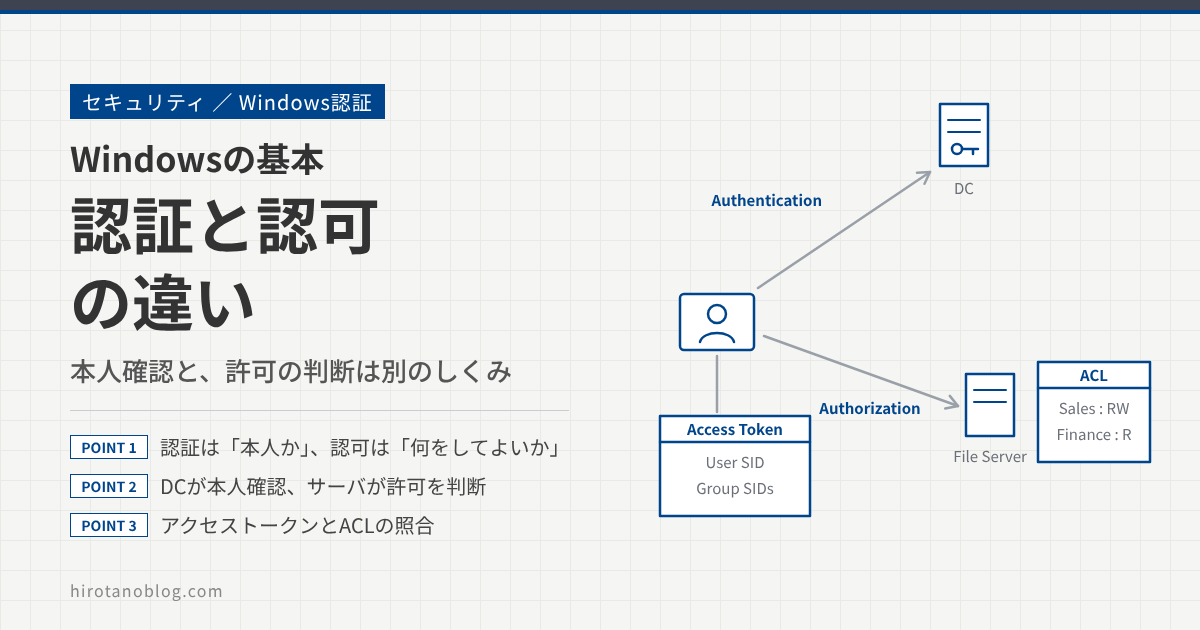
Windowsにサインインして、共有フォルダを開く。毎日あたりまえにしている操作ですが、裏では「認証」と「認可」という2つの別々のチェックが動いています。この2つを分けて考えられるようになると、「サインインはできるのに、フォルダが開けない」といったトラブルの原因を切り分けやすくなります。
- 認証と認可は、それぞれ何を確かめているのか
- Windowsで共有フォルダを開くとき、誰が認証し、誰が認可しているのか
- グループに追加したのに、すぐにアクセスできない理由
認証と認可をひとことで
認証(Authentication)は「あなたは誰か、本当に本人か」を確かめることです。認可(Authorization)は「確かめた相手に、何をしてよいか」を決めることです。英語のつづりが似ているので、AuthN(認証)、AuthZ(認可)と略して書き分けることもあります。
オフィスビルにたとえると分かりやすくなります。受付で社員証の顔写真と本人を照らし合わせるのが認証で、もらった入館証でどの部屋に入れるかが決まるのが認可です。受付を通れた人でも、サーバ室のカードリーダーには入館証をはじかれることがあります。
| 項目 | 認証 | 認可 |
|---|---|---|
| 英語 | Authentication(AuthN) | Authorization(AuthZ) |
| 答える問い | あなたは誰か。本当に本人か | その人に、何をしてよいか |
| 使う材料 | パスワード、証明書、指紋や顔などの生体情報 | アクセス許可(ACL)、ロール、所属グループ |
| 失敗すると | サインインできない | 「アクセスが拒否されました」などで断られる |
| Windowsのドメインで担当するのは | ドメインコントローラ(DC) | アクセスされる側のサーバやPC |
「名乗る」と「確かめる」も別のもの
ユーザー名を入力しただけでは、「user01です」と名乗っただけで、本人だとはまだ分かりません。パスワードや指紋など、本人しか持っていないものを示して、はじめて認証になります。名乗ることを「識別」と呼んで、認証と分けて説明することもあります。
順番は必ず「認証 → 認可」
認可は「誰に何を許すか」を決める処理なので、相手が誰か分からないうちは判断できません。そのため、必ず認証が先で、認可があとになります。認証に通っても、認可で断られることはよくあります。
どちらで止まったかは、表示されるメッセージや症状からある程度見分けられます。切り分けのときは、まずどちらの問題かを決めると、調べる場所が絞れます。
| 症状 | 止まった場所 | 確認すること |
|---|---|---|
| 「ユーザー名またはパスワードが正しくありません」と表示される | 認証 | パスワードの入力、パスワードの有効期限、アカウントのロック |
| サインインはできるが、ある共有フォルダだけ「アクセスが拒否されました」になる | 認可 | そのフォルダの共有とNTFSのアクセス許可、本人の所属グループ |
| フォルダは開けるが、ファイルを保存できない | 認可 | 読み取りだけが許可されていないか |
Windowsでは誰が認証し、誰が認可するのか
会社のPCがドメインに参加している環境で、ファイルサーバの共有フォルダを開く場面を例に見ていきます。登場するのは、利用者のPC、ドメインコントローラ(DC)、ファイルサーバの3台です。
| No. | 何が起きているか | 区分 |
|---|---|---|
| ①② | PCにサインインすると、PCはDCに本人確認を頼みます。パスワードが正しいかを判断できるのは、ドメインのアカウント情報を持っているDCです。確認できると、そのユーザーが入っているグループの情報も一緒に返ってきます。 | 認証 |
| ③ | 共有フォルダを開くと、PCはファイルサーバに「本人であることの証明」を送ります。Kerberosでは、DCが発行したチケットを見せます。 | 認証 |
| ④ | ファイルサーバは、確かめたユーザーとグループを、フォルダのアクセス許可(ACL)と照らし合わせます。 | 認可 |
| ⑤ | 許可されていればフォルダが開き、されていなければ拒否されます。 | 認可 |
ポイントは、本人確認はDCの力を借りて行い、許可の判断はファイルサーバが自分のACLで行う、という分担です。どのフォルダを誰が読めるかという設定はファイルサーバ側にあり、DCはそれを知りません。
③での本人確認のやり方は、認証プロトコルによって違います。Kerberosでは、DCが発行したチケットを見せるので、ファイルサーバは毎回DCに問い合わせずに本人を確かめられます。NTLMでは、ファイルサーバがそのつどDCに「この人は本人か」を問い合わせます。
認証の結果は「アクセストークン」になる
Windowsでは、認証に成功するとアクセストークンが作られます。アクセストークンには、ユーザーと、そのユーザーが入っているグループを表す情報が入っています。ファイルを開こうとすると、Windowsはこのトークンとファイルのアクセス許可(ACL)を照らし合わせて、許可するかどうかを決めます。
ACLに当てはまる行が複数あるときは、それぞれの権限が足し合わされます。たとえば、グループに読み取りが、本人に書き込みが許可されていれば、読み取りと書き込みの両方ができます。ただし、拒否を明示した行が先に当てはまると、そこでアクセスは拒否されます。
KerberosやNTLMは、あくまで本人を確かめる「認証」の仕組みです。KerberosのRFCにも、Kerberos自体は認可を行わないと書かれています。チケットはグループの情報を運びますが、それを使って許可するかを決めるのは、アクセスされる側のサーバです。
グループに追加したのに、すぐ開けない理由
管理者がユーザーを新しいグループに追加しても、そのユーザーがすでにサインインしていると、すぐには反映されないことがあります。アクセストークンはサインインしたときに作られ、その時点のグループの情報が入っているからです。Kerberosのチケットも同じで、チケットをもらった時点のグループの情報が入っています。
反映させるには、サインアウトしてサインインし直すのが確実です。今のトークンにどのグループが入っているかは、コマンドプロンプトで次のコマンドを実行すると確認できます。
利用者のPC(コマンドプロンプト):今のトークンに入っているグループを表示する
whoami /groups
サインインし直す前に開いていた共有フォルダの接続は、グループを変えても古い情報のまま続きます。テレワークなどで、DCに届かない状態でサインインした場合は、PCに残っている前回の情報でサインインするため、グループの変更が反映されないこともあります。
クラウドでも考え方は同じ
認証と認可を分ける考え方は、Windowsのファイル共有に限りません。Microsoft 365やAzureでは、Entra IDへのサインインが認証で、ロールやアクセス許可の設定が認可です。Webアプリの世界では、OpenID Connectが認証、OAuth 2.0が認可の仕組みとして使われています。
ネットワーク機器へのログインなどでは、認証(Authentication)、認可(Authorization)に、記録(Accounting)を加えた「AAA」という言葉が使われます。RADIUSはAAAを担う代表的なプロトコルです。詳しくは【図解】RADIUSプロトコルがよくわかる!で紹介しています。
まとめ
認証は「本人か」を確かめ、認可は「何をしてよいか」を決めます。Windowsのドメイン環境では、本人確認はDCの力を借り、許可の判断はアクセスされる側のサーバが自分のACLで行います。
| 項目 | 押さえておくこと |
|---|---|
| 認証 | 本人かどうかを確かめる。失敗するとサインインできない |
| 認可 | 本人と分かった相手に、何を許すかを決める。失敗するとアクセスを拒否される |
| 順番 | 必ず認証が先。認証に通っても、認可で断られることがある |
| Windowsでの分担 | DCが本人確認を受け持ち、ファイルサーバが自分のACLで許可を判断する |
| アクセストークン | サインイン時にできる通行証。ユーザーとグループの情報が入り、ACLとの照合に使われる |
| グループの変更 | サインインし直して新しいトークンができるまで反映されないことがある。whoami /groups で確認できる |
この記事は、次の資料を確認して書いています。
- Authentication vs. authorization(Microsoft Learn)
- Parts of the Access Control Model(Microsoft Learn)
- Interaction Between Threads and Securable Objects(Microsoft Learn)
- How AccessCheck Works(Microsoft Learn)
- Group membership changes don’t update over some VPN connections(Microsoft Learn)
- RFC 4120: The Kerberos Network Authentication Service (V5)(1.4 Authorization)
コメント