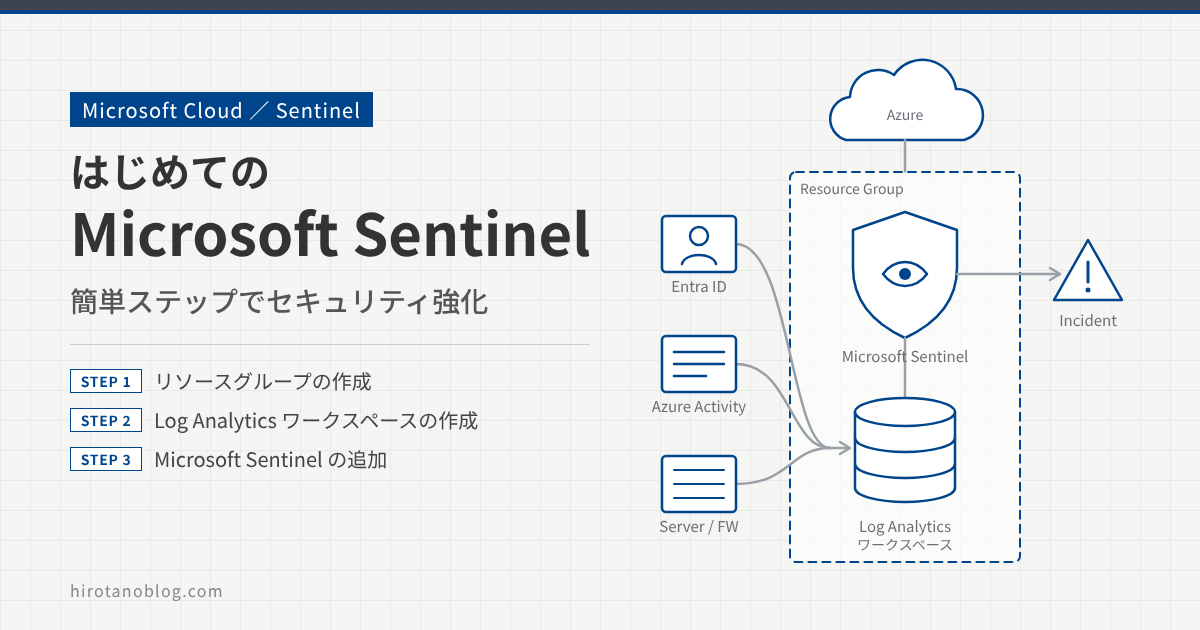
Microsoft Sentinel は、マイクロソフトが提供するクラウドベースの SIEM(Security Information and Event Management)サービスです。組織内のさまざまなログを集めて、セキュリティ脅威の検出、調査、対応を1か所で行えます。
この記事では、Microsoft Sentinel を使い始めるための初期セットアップとして、リソースグループ、Log Analytics ワークスペースの作成から、Microsoft Sentinel の追加までを Azure ポータルで順に確認します。
- リソースグループを作成する
- Log Analytics ワークスペースを作成し、状態を確認する
- ワークスペースに Microsoft Sentinel を追加し、無料試用版の内容を確認する
Microsoft Sentinel を構成するもの
Microsoft Sentinel は単体のリソースとして作るのではなく、ログの保存先である Log Analytics ワークスペースに「追加(有効化)」して使います。そのため、作る順番は「リソースグループ → Log Analytics ワークスペース → Microsoft Sentinel」になります。
| リソース | 役割 | 今回の名前 |
|---|---|---|
| リソースグループ | 関連するリソースをまとめて管理する入れ物。削除するときも単位になる | Sentinel_Blog |
| Log Analytics ワークスペース | 収集したログを保存する場所。Microsoft Sentinel はここに保存されたデータを分析する | Sentinel |
| Microsoft Sentinel | ワークスペース上で、脅威の検出、インシデントの調査、自動対応を行う SIEM 機能 | ワークスペース Sentinel に追加 |
- Microsoft Sentinel を有効にするには、ワークスペースがあるサブスクリプションの「共同作成者(Contributor)」権限が必要です。
- Microsoft Sentinel は有料サービスです。最初の31日間は無料試用版が使えますが、範囲を超えた分や試用期間後は課金されます(後述の「無料試用版と課金の注意点」を参照してください)。
初期セットアップの手順
この記事の画面は、実際の画面ではなく、検証時(2024年8月)の Azure ポータルの画面から、設定する項目と確認するポイントを抜き出して描いたイメージです。Azure ポータルは更新が多く、項目の並びや表記は変わることがあります。
リソースグループを作成する
まず、リソースグループを作成します。リソースグループは関連するリソースをまとめて保持するコンテナです。既存のリソースグループを使っても問題ありません。リソースグループについては、下記の記事も参考にしてください。
>> 参考記事:【Azure】リソースグループの概要と追加・削除
Azure ポータルで リソース グループ ›› + 作成 の順に選択し、作成画面を開きます。
| サブスクリプション * | Azure subscription 1 |
| 1リソース グループ * | Sentinel_Blog |
| 2リージョン * | (Asia Pacific) Japan East |
| No. | 項目 | 設定内容 |
|---|---|---|
| 1 | リソース グループ | 任意の名前。今回は Sentinel_Blog |
| 2 | リージョン | リソースグループの情報(メタデータ)を保存する場所。今回は (Asia Pacific) Japan East |
| 3 | 確認および作成 | 入力内容の検証に進む |
検証に成功したことを確認し、「作成」をクリックします。
| サブスクリプション | Azure subscription 1 |
| リソース グループ | Sentinel_Blog |
| リージョン | Japan East |
| タグ | なし |
| No. | 表示 | 意味 |
|---|---|---|
| 1 | 検証に成功しました。 | 入力内容に問題がない。失敗した場合はエラーの出た項目を直す |
| 2 | 作成 | リソースグループを作成する |
作成が終わると、通知に リソース グループが作成されました と表示され、サブスクリプション「Azure subscription 1」にリソースグループ「Sentinel_Blog」ができたことを確認できます。
Log Analytics ワークスペースを作成する
Microsoft Sentinel は、データの保存に Log Analytics ワークスペースを使います。STEP 1 で作ったリソースグループの中に、Log Analytics ワークスペースを作成します。
Azure ポータル上部の検索ボックスに「Log Analytics」と入力し、Log Analytics ワークスペース ›› + 作成 の順に選択します。
| サブスクリプション * | Azure subscription 1 |
| 1リソース グループ * | Sentinel_Blog |
| 2名前 * | Sentinel |
| 3地域 * | Japan East |
| No. | 項目 | 設定内容 |
|---|---|---|
| 1 | リソース グループ | STEP 1 で作成した Sentinel_Blog を選択 |
| 2 | 名前 | 任意。今回は Sentinel |
| 3 | 地域 | ログを保存するリージョン。今回は Japan East |
| 4 | 確認および作成 | 入力内容の検証に進む |
リソースグループと同じく、「確認および作成」タブで検証に成功したこと(サブスクリプション、リソース グループ、名前、地域が入力どおりであること)を確認し、「作成」をクリックします。デプロイが終わると、通知に 展開が成功しました と表示されます。
ワークスペースの状態を確認する
正常に作成されたかを確認します。Log Analytics ワークスペースの一覧から、作成したワークスペース(名前:Sentinel)をクリックし、「概要」で状態を見ます。
| 名前 | リソース グループ |
|---|---|
| 1Sentinel | Sentinel_Blog |
| リソース グループ | sentinel_blog |
| 2状態 | アクティブ |
| 場所 | Japan East |
| サブスクリプション | Azure subscription 1 |
| No. | 表示 | 意味 |
|---|---|---|
| 1 | Sentinel | 作成したワークスペース。リソース グループ列が Sentinel_Blog になっていることも確認する |
| 2 | 状態:アクティブ | ワークスペースが使える状態になっている |
概要ではリソースグループ名が sentinel_blog と小文字で表示されることがあります。Azure のリソースグループ名は大文字と小文字を区別しないため、Sentinel_Blog と同じものです。
Microsoft Sentinel を追加する
STEP 2 で作成した Log Analytics ワークスペースに、Microsoft Sentinel を追加します。Azure ポータル上部の検索ボックスで「Microsoft Sentinel」を検索し、Microsoft Sentinel ›› + 作成 の順に選択します。
| ワークスペース | 場所 |
|---|---|
| 1Sentinel | japaneast |
| No. | 項目 | 設定内容 |
|---|---|---|
| 1 | ワークスペース | STEP 2 で作成した Sentinel を選択 |
| 2 | 追加 | 選択したワークスペースで Microsoft Sentinel を有効にする |
- Microsoft Defender for Cloud が自動で作る既定のワークスペースは一覧に表示されず、Microsoft Sentinel を追加できません。
- Microsoft Sentinel を追加したワークスペースは、別のリソースグループやサブスクリプションへ移動できません。リソースグループは追加前に決めておきます。
- Microsoft Sentinel は複数のワークスペースで使えますが、データはワークスペースごとに分かれます。
追加が終わると、通知に Microsoft Sentinel が正常に追加されました と表示されます。Microsoft Sentinel のワークスペース一覧に表示されるまで、数分かかる場合があります。続けて、Microsoft Sentinel の画面に無料試用版の案内が表示されます。
| 左メニュー | 全般(Overview/ログ/ニュースとガイド/検索)、脅威管理、コンテンツ管理、構成 |
| 1メッセージ | Microsoft Sentinel の無料試用版がアクティブ化されました |
| 試用期間 | 2024/8/11 から 2024/9/11 23:59:59 (UTC) まで |
| 2無料の範囲 | Microsoft Sentinel と Log Analytics の両方で 1 日あたり最大 10 GB |
| 超過分 | 1 日あたり 10 GB の利用可能容量を超えたデータは課金 |
| No. | 表示 | 意味 |
|---|---|---|
| 1 | 無料試用版がアクティブ化されました/試用期間 | このワークスペースで無料試用版が始まった。期間は追加した日から31日間で、終了日時は UTC で表示される |
| 2 | 無料の範囲 | Log Analytics のデータ取り込みと Microsoft Sentinel の分析の両方が、1日10 GB まで無料になる |
これで Microsoft Sentinel の初期セットアップは完了です。試用期間の終了日や残り日数は、あとから「ニュースとガイド」の「無料試用版」タブでも確認できます。
無料試用版と課金の注意点
無料試用版は「31日間、1日10 GB まで」ですが、無料になる料金とならない料金があります。検証で使う場合は、次の点を押さえておくと想定外の課金を避けられます。
| 項目 | 内容 |
|---|---|
| 期間 | ワークスペースで Microsoft Sentinel を有効にしてから31日間 |
| 無料になる量 | Analytics ログプランで取り込んだデータのうち、1日10 GB まで |
| 無料になる料金 | Log Analytics のデータ取り込みと、Microsoft Sentinel の分析料金の両方 |
| 無料にならない料金 | 自動化(Logic Apps)や独自の機械学習(BYOML)など追加機能の料金、Microsoft Sentinel データレイク関連の料金 |
| 制限 | 無料試用版は Azure テナントあたり20ワークスペースまで |
| 試用期間後・10 GB 超過分 | 通常の料金で課金される |
検証用に作った環境を使わなくなったら、リソースグループ Sentinel_Blog ごと削除すると、中のワークスペースもまとめて削除できます。データの取り込みが続いていると、試用期間後に課金が発生するので注意してください。
Microsoft Defender ポータルへの移行について
この記事は Azure ポータルで手順を確認していますが、Microsoft Sentinel は Microsoft Defender ポータル(security.microsoft.com)でも一般提供されています。Defender XDR や E5 ライセンスがなくても、Defender ポータルで Microsoft Sentinel を使えます。
| 変更点 | 内容 |
|---|---|
| Azure ポータルのサポート終了 | 2027年3月31日以降、Microsoft Sentinel は Azure ポータルでサポートされなくなり、Defender ポータルでのみ利用できるようになる |
| 新規ユーザーの自動オンボード | 2025年7月以降、テナントで初めて Microsoft Sentinel を有効にするユーザーが、サブスクリプションの所有者またはユーザー アクセス管理者の権限を持つ場合、ワークスペースは Defender ポータルに自動でオンボードされる。この場合、Azure ポータルの Microsoft Sentinel 画面には Defender ポータルへ移動するリンクが表示される |
| Defender ポータルでの確認 | ナビゲーションに「Microsoft Sentinel」が表示される。オンボード済みのワークスペースは 設定 ›› Microsoft Sentinel ›› ワークスペース で確認できる |
リソースグループと Log Analytics ワークスペースを作り、ワークスペースに Microsoft Sentinel を追加する流れは変わりません。ただし、追加した後の画面は、この記事の図7とは違う場合があります。
次にやること
Microsoft Sentinel を追加しただけでは、まだログは取り込まれていません。次は、コンテンツハブからソリューションをインストールし、データコネクタを設定してログを取り込みます。たとえば「Azure Activity」ソリューションを入れて Azure Activity データコネクタを設定すると、Azure のアクティビティログを取り込めます。Azure Activity ログは、Microsoft Sentinel で無料のデータソースです。
まとめ
Microsoft Sentinel の初期セットアップは、リソースグループ、Log Analytics ワークスペース、Microsoft Sentinel の順に作るだけで完了します。今回作成したリソースは次のとおりです。
| STEP | 作成したもの | 設定値 |
|---|---|---|
| STEP 1 | リソースグループ | 名前 Sentinel_Blog、リージョン Japan East |
| STEP 2 | Log Analytics ワークスペース | 名前 Sentinel、地域 Japan East、状態がアクティブ |
| STEP 3 | Microsoft Sentinel | ワークスペース Sentinel に追加。無料試用版(31日間、1日10 GB まで)が開始 |
コメント