読む前にこの記事のポイントを音声で確認できます。この音声は本記事をもとにAIツール(NotebookLM)で自動生成したもので、発音や言い回しが不自然な箇所や、内容の誤りが含まれる可能性があります。理解の補助としてご利用ください。
Microsoft Intune を使うと、Windows デバイスにアプリをリモートで配信し、インストール状況をまとめて管理できます。社内で使う基幹業務アプリ(LOB アプリ:Line-of-Business)も、インストール ファイルをアップロードするだけで配信できます。
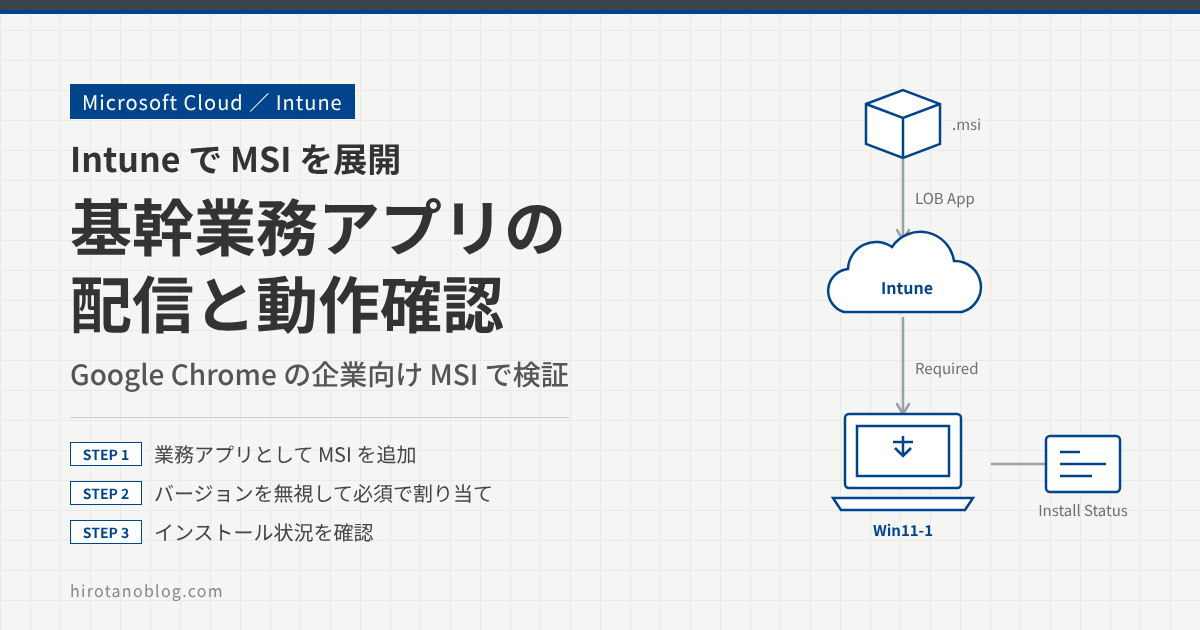
この記事では、Google Chrome の企業向け MSI パッケージを使い、Intune から Windows デバイスに基幹業務アプリとして配信する手順と、インストールの確認方法を説明します。手順は Microsoft Learn の「Windows 基幹業務アプリを Microsoft Intune に追加する」に沿っています。
- 基幹業務アプリ(LOB)と Win32 アプリの違いと使い分け
- Intune で MSI を基幹業務アプリとして追加し、割り当てる手順
- インストールの確認方法と、アプリを更新する手順
基幹業務アプリ(LOB アプリ)とは
Intune の基幹業務アプリは、アプリのインストール ファイルを直接アップロードして配信するアプリです。Microsoft のドキュメントでは「アプリのインストール ファイルから追加するアプリで、通常は社内で作られたもの」と説明されています。販売管理や顧客管理などの社内ツールのほか、今回の Chrome のように企業向けのインストーラが用意されているアプリも配信できます。
Windows の基幹業務アプリでは、次の形式のファイルを使えます。
.msi.appx、.appxbundle.msix、.msixbundle
基幹業務アプリと Win32 アプリの違い
Intune で MSI を配信する方法は2つあります。この記事で扱う「基幹業務アプリ」と、細かい制御ができる「Windows アプリ(Win32)」です。デバイスに届く経路も違い、基幹業務アプリは MDM のチャネル、Win32 アプリは Intune Management Extension(IME)でインストールされます。
| 項目 | 基幹業務アプリ(LOB) | Windows アプリ(Win32) |
|---|---|---|
| 使えるファイル | .msi、.appx、.appxbundle、.msix、.msixbundle | .msi、.exe など(.intunewin に変換する) |
| 準備 | ファイルをそのままアップロード | Microsoft Win32 Content Prep Tool で変換 |
| コマンドライン引数 | 1つだけ | インストール コマンドを自由に書ける |
| 依存関係 | 設定できない | 設定できる |
| 検出規則 | 設定できない | ファイル、レジストリ、スクリプトなどで設定できる |
MSI に2つ以上のコマンドライン引数を付けたい場合は、Win32 アプリとして配信することが案内されています。Win32 アプリの手順は、Intune – Win32アプリをWindowsデバイスに配信(Firefox)動作確認 で説明しています。
Autopilot との組み合わせに注意
Windows Autopilot の登録中に、Win32 アプリと基幹業務アプリのインストールを混ぜると、両方が同時に Trusted Installer サービスを使うため、インストールに失敗することがあります。Autopilot でキッティングする場合は、Win32 アプリと基幹業務アプリを混ぜないようにするか、混在に対応している Windows Autopilot デバイスの準備 を使います。
事前準備
今回は、Google Chrome の企業向け MSI インストーラを使って配信を確かめます。MSI ファイルは、企業向け Chrome ブラウザのダウンロード ページからダウンロードしておきます(検証では googlechromestandaloneenterprise64.msi を使いました)。
配信先のグループも、Microsoft Entra ID で作っておきます。この記事では、「ポリシー対象ユーザとデバイス」グループに、ユーザー1名とデバイス「Win11-1」をメンバーとして登録しています。デバイスを Intune に登録する手順は、Entra ID 参加デバイスをIntuneへ自動登録する を参照してください。
Intune でアプリを配信する
アプリの種類を選ぶ
Microsoft Intune 管理センター(https://intune.microsoft.com/)で、アプリ ›› プラットフォーム別 ›› Windows を開き、「追加」をクリックします。アプリの種類で「業務アプリ」を選び、「選択」をクリックします。
アプリのパッケージ ファイルを選ぶ
「アプリ パッケージ ファイルの選択」をクリックし、フォルダーのアイコンから、ダウンロードしておいた MSI ファイルを選んで「OK」をクリックします。
アプリ情報を設定する
MSI ファイルを選ぶと、名前などが自動で入った「アプリ情報」の画面が表示されます。「発行元」は入力が必須なので、今回は「google」と入力し、「次へ」をクリックします。
この記事の画面は、実際の画面ではなく、検証時の画面から設定する項目(見るポイント)を抜き出して描いたイメージです。バージョンによって、項目の並びや表記は変わります。
| ファイルの選択 * | googlechromestandaloneenterprise64.msi |
| 名前 * | Google Chrome |
| 説明 * | Google Chrome |
| 1発行元 * | |
| 2アプリのインストール コンテキスト | ○ ユーザー◉ デバイス(変更不可) |
| 3アプリのバージョンを無視する | ◉ はい○ いいえ |
| コマンドライン引数 | |
| カテゴリ | 0 項目が選択されました |
| ⋮ (中略) | |
| No. | 項目 | 設定内容 |
|---|---|---|
| 1 | 発行元 | google(必須) |
| 2 | アプリのインストール コンテキスト | デバイス。パッケージに合わせて選ばれていて、この MSI では変更できない |
| 3 | アプリのバージョンを無視する | はい。Chrome は自分で更新するアプリなので、Intune がバージョンを強制しないようにする |
| 4 | 次へ | 割り当てに進む |
アプリ情報の主な項目は次のとおりです。
| 項目 | 説明 |
|---|---|
| 名前 | ポータル サイト(Company Portal)に表示されるアプリの名前。同じ名前があると、ポータル サイトには1つしか表示されないので、一意にする |
| 説明 | ポータル サイトに表示される説明 |
| 発行元(必須) | アプリの発行元の名前 |
| アプリのインストール コンテキスト | ユーザーとデバイスの両方に対応したアプリ(デュアル モード)だけ選べる。それ以外はパッケージに合わせて決まり、変更できない |
| アプリのバージョンを無視する | Chrome のように自分で更新するアプリでは「はい」にする |
| コマンドライン引数 | MSI の実行時に付ける引数(例:/q)。msiexec や /i、/x は自動で付くので書かない。指定できるのは1つだけ |
| カテゴリ | ポータル サイトでアプリを探しやすくする |
Chrome は、アプリ自身が自動で新しいバージョンに更新されます。Intune もバージョンを管理していると、両方がそれぞれのバージョンをデバイスに適用しようとして競合(競合状態)が起きることがあります。「はい」にすると、Intune はデバイスにインストールされたバージョンを強制しなくなります。
割り当てを設定する
「割り当て」では、アプリを配るグループと、配り方を指定します。Windows の基幹業務アプリの割り当てには次の3種類があります。
| 割り当ての種類 | 動作 |
|---|---|
| 必須(Required) | 選んだグループのデバイスに自動でインストールする |
| 登録済みデバイスで使用可能(Available for enrolled devices) | ユーザーがポータル サイトから必要なときにインストールする |
| アンインストール(Uninstall) | 選んだグループのデバイスからアンインストールする |
今回は「必須」の「グループの追加」をクリックし、「ポリシー対象ユーザとデバイス」を選んで「選択」をクリックします。
| グループ モード | グループ | フィルター モード |
|---|---|---|
| 1含まれる | ポリシー対象ユーザとデバイス | なし |
| 割り当てがありません |
| 割り当てがありません |
| No. | 項目 | 設定内容 |
|---|---|---|
| 1 | 必須 | ポリシー対象ユーザとデバイス(グループの追加から選ぶ) |
| 2 | 次へ | 確認と作成に進む |
デバイス コンテキストでインストールするように選んだ Windows の基幹業務アプリのうち、APPX と MSIX はデバイスのグループに割り当てる必要があります。ユーザー コンテキストで配信すると、「A user can’t be targeted with a device context install」のエラーでインストールに失敗します。また、デバイス コンテキストで配信する APPX・MSIX で使える割り当ては「必須」だけです。
「確認と作成」で設定を確認し、「作成」をクリックすると、アプリが登録されます。アプリの「概要」では、デバイスごとのインストール状況を確認できます(作成した直後は、すべて0件です)。
動作を確認する
配信の前の Win11-1 には、Google Chrome はインストールされていません。ポリシーを早く反映させるため、Intune 管理センターの デバイス ›› すべてのデバイス で Win11-1 を開き、「同期」をクリックして、確認のメッセージで「はい」をクリックします。
しばらくすると、Google Chrome が自動でインストールされ、スタート メニューに「Google Chrome」(新規)が追加されました。
基幹業務アプリ(MSI)は MDM のチャネルで配信されます。Intune 管理センターからの「同期」や、デバイス側の 設定 ›› アカウント ›› 職場または学校にアクセスする からの同期で、デバイスがすぐに Intune に問い合わせるようにできます。
インストール状況を確認する
Intune 管理センターの アプリ ›› プラットフォーム別 ›› Windows で、登録した「Google Chrome」をクリックします。「デバイスの状態」で「インストール済み」が1台になっていました。「デバイスのインストール状態」をクリックすると、デバイスごとの状態がわかります。
| 発行元 | |
| オペレーティング システム | Windows |
| 1バージョン | 70.29.16454 |
| 2 インストール済み | 1 |
| インストールされていません | 0 |
| 失敗 | 0 |
| インストールは保留中です | 0 |
| 適用できません | 0 |
| デバイス名 | UPN | デバイス プラットフォーム | アプリのバージョン | 状態 |
|---|---|---|---|---|
| 4Win11-1 | (伏せています) | Windows 10.0.226… | 70.29.16454 | インストール済み |
| No. | 表示 | 意味 |
|---|---|---|
| 1 | バージョン | アップロードした MSI から読み取られたバージョン |
| 2 | インストール済み:1 | インストールが確認されたデバイスの数。失敗(オレンジ)が0であることも確認する |
| 3 | デバイスのインストール状態 | クリックすると、デバイスごとの状態が開く |
| 4 | Win11-1:インストール済み | 割り当てたデバイスに Google Chrome がインストールされた |
基幹業務アプリを更新する
基幹業務アプリを新しいバージョンにするときは、同じアプリのファイルを差し替えます。
- Intune 管理センターの
アプリ ›› すべてのアプリで、対象のアプリを開きます。 管理 ›› プロパティを開き、「アプリ情報」の横の「編集」をクリックします。- 「更新するファイルの選択」の横のファイルをクリックし、新しいファイルを選びます。
- 「アプリのバージョン」が新しいパッケージのものになっていることを確認して、保存します。
APPX を更新する場合は、パッケージの AppxManifest.xml の Version を上げておく必要があります。なお、Chrome のように「アプリのバージョンを無視する」を「はい」にしたアプリは、アプリ自身の更新に任せる運用になります。
まとめ
| 項目 | 今回の設定・ポイント |
|---|---|
| アプリの種類 | 業務アプリ(基幹業務アプリ)。MSI をそのままアップロードでき、.intunewin への変換はいらない |
| 発行元 | google(必須) |
| インストール コンテキスト | デバイス(パッケージで決まる) |
| アプリのバージョンを無視する | はい(自分で更新する Chrome のため) |
| コマンドライン引数 | 1つだけ。複数必要なら Win32 アプリにする |
| 割り当て | 必須:ポリシー対象ユーザとデバイス |
| Autopilot | 登録中は Win32 アプリと混ぜない(デバイスの準備なら混在できる) |
シンプルに配りたいアプリは基幹業務アプリ、依存関係や検出規則、複雑なインストール コマンドが必要なアプリは Win32 アプリ、と使い分けるのがポイントです。
コメント