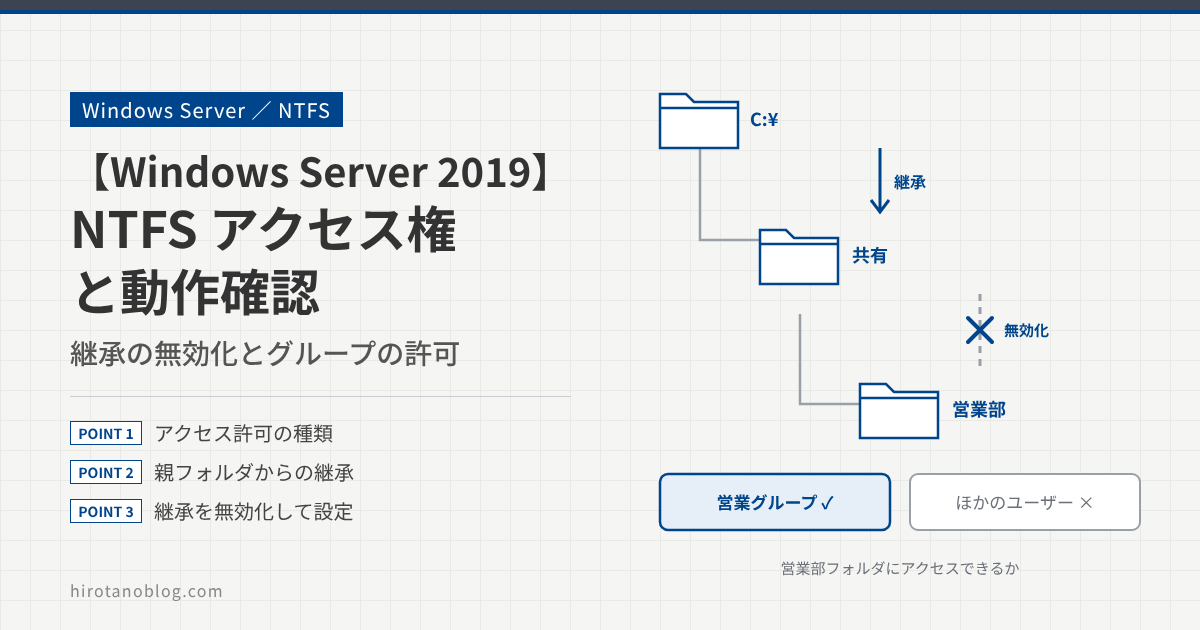
NTFS(New Technology File System)は、Windows の標準のファイルシステムです。ファイルやフォルダごとに、ACL(アクセス制御リスト)でアクセス権を設定できます。この記事では、Windows Server 2019 で NTFS のアクセス権と継承のしくみを確認し、特定のグループだけがフォルダにアクセスできるように設定して、動作を確かめます。
- NTFS アクセス権の種類と、セキュリティ タブの見方
- 親フォルダからのアクセス権の継承と、継承の無効化
- 特定のグループだけがアクセスできるフォルダの作り方と動作確認
NTFS アクセス権
ファイルやフォルダには、ユーザーやグループごとにアクセス権を付けられます。
NTFS アクセス権は、ファイルやフォルダのプロパティの[セキュリティ]タブで確認できます。上の欄がアクセス権を設定しているユーザーやグループ、下の欄がそのユーザーやグループのアクセス許可の一覧です。
| オブジェクト名 | C:¥共有¥営業部 |
| アクセス許可 | 許可 | 拒否 |
|---|---|---|
| フル コントロール | ✓ | |
| 変更 | ✓ | |
| 読み取りと実行 | ✓ | |
| フォルダーの内容の一覧表示 | ✓ | |
| 読み取り | ✓ | |
| 書き込み | ✓ |
アクセス許可には次の種類があり、それぞれについて「許可」と「拒否」を設定できます。
| アクセス許可 | できること |
|---|---|
| フル コントロール | すべての操作ができる。変更でできることに加えて、アクセス許可の変更や所有権の取得もできる |
| 変更 | 読み取り、書き込み、削除ができる。アクセス許可の変更や所有権の取得はできない |
| 読み取りと実行 | データの読み取りと、プログラムの実行ができる。データを書き換えたり消したりはできない |
| フォルダーの内容の一覧表示 | フォルダの中のファイルやフォルダの一覧を見られる(フォルダだけにある項目で、ファイルにはない) |
| 読み取り | ファイルやフォルダの内容を読み取れる |
| 書き込み | ファイルやフォルダを作成したり、書き込んだりできる |
| 特殊なアクセス許可 | 上の組み合わせ以外の、細かいアクセス許可(この記事では扱いません) |
ユーザーが複数のグループに入っているときは、それぞれのグループの許可が合わさります。ただし「拒否」は「許可」より優先されます。また、そのフォルダに直接付けた(明示的な)アクセス許可は、親から継承したアクセス許可より優先されます。
アクセス権の継承
新しく作ったファイルやフォルダは、既定で、親フォルダのアクセス権を継承します。
例えば、C ドライブの下に「共有」という名前のフォルダを作り、プロパティの[セキュリティ]タブを開くと、アクセス権があらかじめ付いています。[詳細設定]をクリックすると、アクセス権の継承元を確認でき、継承元が C:¥ であることがわかります。
| 名前 | C:¥共有 |
| 所有者 | Administrators (HIROTANOBLOG¥Administrators) |
| 種類 | プリンシパル | アクセス | 継承元 | 適用先 |
|---|---|---|---|---|
| 許可 | SYSTEM | フル コントロール | C:¥ | このフォルダー、サブフォルダーおよびファイル |
| 許可 | Administrators (HIROTANOBLOG¥A… | フル コントロール | C:¥ | このフォルダー、サブフォルダーおよびファイル |
| 許可 | Users (HIROTANOBLOG¥Users) | 読み取りと実行 | C:¥ | このフォルダー、サブフォルダーおよびファイル |
| 許可 | Users (HIROTANOBLOG¥Users) | 特殊 | C:¥ | このフォルダーとサブフォルダー |
| 許可 | CREATOR OWNER | フル コントロール | C:¥ | サブフォルダーとファイルのみ |
「共有」フォルダの下に「営業部」という名前のフォルダを作り、同じように[詳細設定]を確認すると、営業部フォルダも C:¥ が継承元であることが確認できます。C:¥ のアクセス権が、共有フォルダを通って営業部フォルダまで継承されています。
| 名前 | C:¥共有¥営業部 |
| 所有者 | Administrators (HIROTANOBLOG¥Administrators) |
| 種類 | プリンシパル | アクセス | 継承元 | 適用先 |
|---|---|---|---|---|
| 許可 | SYSTEM | フル コントロール | C:¥ | このフォルダー、サブフォルダーおよびファイル |
| 許可 | Administrators (HIROTANOBLOG¥A… | フル コントロール | C:¥ | このフォルダー、サブフォルダーおよびファイル |
| 許可 | Users (HIROTANOBLOG¥Users) | 読み取りと実行 | C:¥ | このフォルダー、サブフォルダーおよびファイル |
| 許可 | Users (HIROTANOBLOG¥Users) | 特殊 | C:¥ | このフォルダーとサブフォルダー |
| 許可 | CREATOR OWNER | フル コントロール | C:¥ | サブフォルダーとファイルのみ |
アクセス権の継承の無効化
例えば、営業部フォルダで、継承された Users のアクセス権を削除し、営業グループにフルコントロールのアクセス権を付けたいとします。
ところが、営業部フォルダで継承されたアクセス権を削除しようとすると、エラーになります。
エラーのとおり、アクセス権の継承を無効にする必要があります。
継承を無効にする
営業部フォルダのセキュリティの詳細設定(さきほど継承元を確認した画面)で、[継承の無効化]をクリックします。次のメッセージが表示されるので、「継承されたアクセス許可をこのオブジェクトの明示的なアクセス許可に変換します。」を選びます。
| 選択肢 | 結果 |
|---|---|
| 明示的なアクセス許可に変換します | いま継承しているアクセス権を、そのままこのフォルダ自身のアクセス権としてコピーする。あとから不要なものだけを消せる |
| すべて削除します | 継承していたアクセス権がすべて消え、アクセス権が何もない状態になる |
クリックしたあと、継承元がすべて「なし」になっていることを確認し、[OK]をクリックします。
| 名前 | C:¥共有¥営業部 |
| 所有者 | Administrators (HIROTANOBLOG¥Administrators) |
| 種類 | プリンシパル | アクセス | 継承元 | 適用先 |
|---|---|---|---|---|
| 許可 | SYSTEM | フル コントロール | なし | このフォルダー、サブフォルダーおよびファイル |
| 許可 | Administrators (HIROTANOBLOG¥A… | フル コントロール | なし | このフォルダー、サブフォルダーおよびファイル |
| 許可 | Users (HIROTANOBLOG¥Users) | 読み取りと実行 | なし | このフォルダー、サブフォルダーおよびファイル |
| 許可 | Users (HIROTANOBLOG¥Users) | 特殊 | なし | このフォルダーとサブフォルダー |
| 許可 | CREATOR OWNER | フル コントロール | なし | サブフォルダーとファイルのみ |
これで、営業部フォルダは親フォルダからアクセス権を継承しなくなり、アクセス権を自由に変更できるようになります。
アクセス権の動作確認
営業部フォルダに、営業グループからはフルコントロールでアクセスでき、それ以外のドメインユーザーからはアクセスできないように変更します。
営業グループを作る
[Active Directory ユーザーとコンピューター]で、営業部 OU に「営業グループ」という名前のセキュリティグループを作り、ユーザー yamada(山田 一郎)をメンバーにします。
| 名前 | Active Directory ドメイン サービス フォルダー |
|---|---|
| 1山田 一郎 | hirotanoblog.local/営業部 |
営業グループにアクセス権を付ける
営業部フォルダのアクセス権で、継承から変換された Users のエントリを削除し、営業グループを追加してフルコントロールを許可します。
| オブジェクト名 | C:¥共有¥営業部 |
| アクセス許可 | 許可 | 拒否 |
|---|---|---|
| フル コントロール | ✓ | |
| 変更 | ✓ | |
| 読み取りと実行 | ✓ | |
| フォルダーの内容の一覧表示 | ✓ | |
| 読み取り | ✓ |
アクセスできることを確認する
共有フォルダとしてネットワークからアクセスします(共有のアクセス許可はフルコントロールにしています)。営業グループのメンバーの yamada でアクセスすると、営業部フォルダにテキストファイルを作ることができます。
| 名前 | 更新日時 | 種類 |
|---|---|---|
| 1新しいテキスト ドキュメント | 2021/02/26 18:03 | テキスト ドキュメント |
C:¥Users¥yamada>whoami2hirotanoblog¥yamada C:¥Users¥yamada>
営業グループ以外のユーザー(suzuki)では、営業部フォルダにアクセスできないことが確認できます。
Microsoft Windows [Version 10.0.16299.1087](c) 2017 Microsoft Corporation. All rights reserved. C:¥Users¥suzuki>whoami2hirotanoblog¥suzuki C:¥Users¥suzuki>
ネットワーク経由でアクセスするときは、共有のアクセス許可と NTFS のアクセス許可の両方が確認され、より厳しいほうが適用されます。今回は共有のアクセス許可をフルコントロールにしているので、NTFS のアクセス許可だけで、アクセスできるユーザーを決めています。共有のアクセス許可は、共有アクセス許可の記事で確認しています。
まとめ
| 項目 | 内容 |
|---|---|
| NTFS アクセス権 | ファイルやフォルダごとに、ユーザーやグループへ許可・拒否を設定する。[セキュリティ]タブで確認する |
| 継承 | 新しいファイルやフォルダは、既定で親フォルダのアクセス権を継承する。継承元は[詳細設定]で確認できる |
| 継承の無効化 | 継承されたアクセス権は削除できない。[継承の無効化]で明示的なアクセス許可に変換してから変更する |
| 動作確認 | 営業グループの yamada はファイルを作れ、ほかのユーザーはアクセスできない |
コメント