読む前にこの記事のポイントを音声で確認できます。この音声は本記事をもとにAIツール(NotebookLM)で自動生成したもので、発音や言い回しが不自然な箇所や、内容の誤りが含まれる可能性があります。理解の補助としてご利用ください。
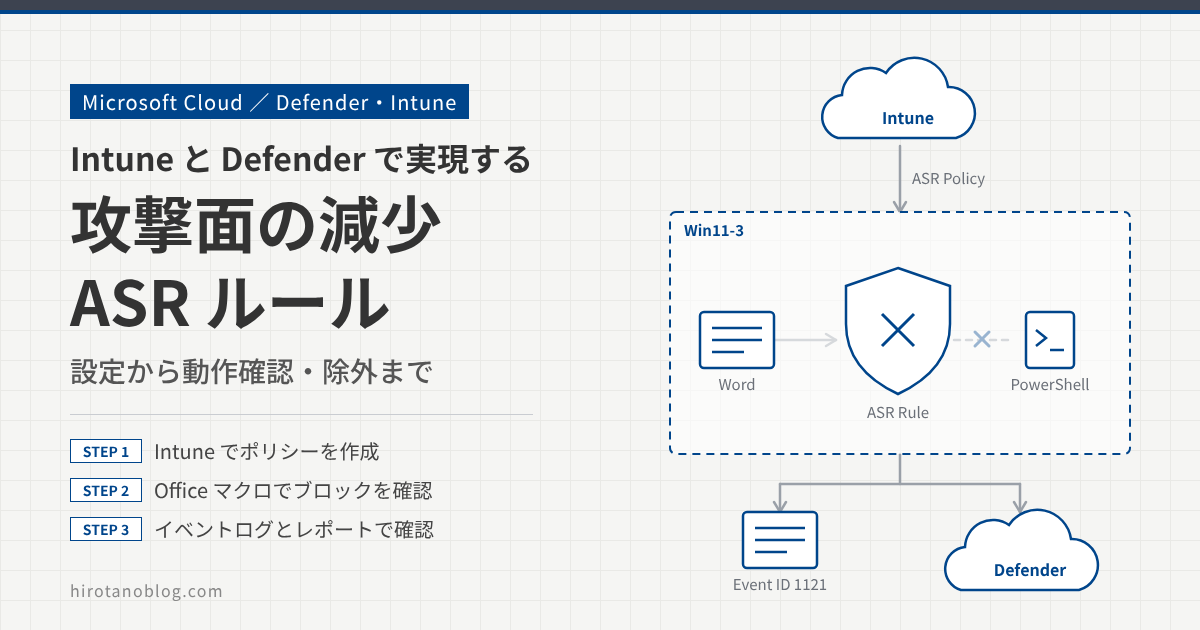
Microsoft Defender for Endpoint(MDE)の「攻撃面の減少(ASR:Attack Surface Reduction)ルール」を、Intune から配信して動作を確かめました。この記事では、ASR ルールの前提条件と動作モードを整理したうえで、Intune でのポリシー作成、Office マクロを使ったブロックの確認、イベントログと Defender ポータルでの記録の見方までを順に説明します。
ASR ルールは、マルウェアがよく使う「入り口」になる動作を止める機能です。設定は Intune の画面から行えますが、業務アプリを止めてしまうこともあるので、展開の進め方と除外のしかたも合わせて押さえておきます。
- ASR ルールの前提条件と、ブロック・監査・警告などの動作モード
- Intune で攻撃面の減少ポリシーを作成し、デバイスに割り当てる手順
- Office マクロでブロックを起こし、イベントログと Defender ポータルで記録を確かめる方法
- 除外の設定と、運用でつまずきやすいポイント
Intune 管理センターの基本操作と、MDE へのデバイスのオンボーディングが済んでいることを前提にしています。オンボーディングがまだの場合は、先に Defender for Endpoint をIntuneからオンボーディングする を参照してください。
攻撃面の減少(ASR)とは
攻撃面の減少は、攻撃者が入り込める場所(攻撃面)を減らす考え方です。家にたとえると、扉や窓は侵入口になります。使わない扉を閉じたり、鍵を強くしたりすれば、侵入されにくくなります。ASR ルールは、これと同じことを Windows 上のソフトウェアの動作に対して行います。
ASR ルールが止める動作の例は次のとおりです。
- ファイルをダウンロードしたり実行したりしようとする実行ファイルやスクリプトの起動
- 難読化されたスクリプトや、その他の疑わしいスクリプトの実行
- Office アプリなどからの子プロセスの作成や、他のプロセスへのコードの挿入
これらは正規のアプリが行うこともありますが、マルウェアがよく使う動作でもあります。そのため、いきなり全部を止めるのではなく、影響を確かめながら有効にしていきます。
攻撃面の減少に含まれる機能
攻撃面の減少は1つの機能の名前ではなく、Defender for Endpoint の複数の保護機能をまとめた呼び方です。この記事で扱うのは、このうちの「攻撃面の減少ルール(ASR ルール)」です。
| 機能 | 概要 |
|---|---|
| 攻撃面の減少ルール(この記事の対象) | Office アプリからの子プロセスの作成、難読化スクリプトの実行など、攻撃でよく使われる動作を止める |
| フォルダー アクセスの制御 | 信頼されていないアプリが、保護対象のフォルダーのファイルを変更できないようにする(ランサムウェア対策) |
| Exploit Protection | OS のプロセスやアプリに、脆弱性の悪用を緩和する仕組みを適用する(EMET の機能を引き継いだもの) |
| ネットワーク保護 | 悪意のある、または評判の低いドメインや IP アドレスへの接続を止める |
| Web 保護 | フィッシングサイトなどの Web の脅威から保護する |
| Web コンテンツ フィルタリング | Web サイトのカテゴリに応じてアクセスを制御する |
| デバイス コントロール | USB ドライブなどの周辺機器の利用を制御する |
| ファイアウォールのレポート | Windows ファイアウォールのイベントを Defender ポータルで確認できるようにする |
検証した当時のドキュメントでは、Microsoft Edge のハードウェアベースの分離(Application Guard)とアプリケーション制御(App Control for Business)も、攻撃面の減少の機能として並んでいました。2026年10月時点のドキュメントでは、この2つは「関連する Windows のセキュリティ機能」として別に扱われています。
前提条件:ここを満たさないと ASR ルールは動かない
ASR ルールは Microsoft Defender ウイルス対策(MDAV)の機能です。そのため、MDAV がきちんと動いていることが前提になります。展開の前に次の項目を確認します。
必須の要件
| 項目 | 要件 |
|---|---|
| ウイルス対策 | MDAV がプライマリのウイルス対策として、アクティブ モードで動いていること |
| リアルタイム保護 | 有効であること |
| クラウド提供の保護(MAPS) | ASR ルールの動作に重要。クラウド保護が必須のルールや、通知・アラートの条件にクラウド保護レベルが関わるルールがある |
| クラウド サービスへの接続 | MDAV のクラウド サービスに接続できること |
| MDAV のバージョン | プラットフォームとエンジンが、最新から2つ前までのバージョンであること |
他社のウイルス対策を入れていて MDAV がパッシブ モードになっている場合、ASR ルールは動きません。ブロック モードの EDR を使っているパッシブ モード、定期的なスキャン(LPS)、オフの状態も対象外です。
対応する OS
ASR ルールそのものは、MDAV を含むすべてのエディションの Windows で使えます(Windows 11 Home でも、PowerShell でローカルに設定できます)。Defender for Endpoint で一元管理(Intune からの配信、レポート、アラート)できるのは次の OS です。
- Windows 10 以降の Pro・Enterprise エディション
- Windows Server 2012 R2 以降(2012 R2・2016 は、最新の統合ソリューション パッケージでオンボードしたもの)
- Azure Local(旧 Azure Stack HCI)バージョン 23H2 以降
ルールごとに対応するバージョンは違います。たとえば「すべての Office アプリケーションによる子プロセスの作成をブロックする」は Windows 10 1709 以降、「WMI イベント サブスクリプションを介して永続性をブロックする」は Windows 10 1903 以降です。使うルールの対応状況は、ルールのリファレンスで確認します。
ライセンス
ASR ルールを使うだけなら、Microsoft 365 E5 は必須ではありません。ただし、管理と監視の機能は使うライセンスで変わります。
| やりたいこと | 必要なもの |
|---|---|
| Intune のエンドポイント セキュリティ ポリシーで配信する | Intune Plan 1(Microsoft 365 E3 などに含まれる) |
| Defender ポータルの ASR ルール レポートを見る | Defender for Endpoint Plan 2、または Microsoft Defender for Business |
| 高度なハンティング(KQL)で検索する | Defender for Endpoint Plan 2 |
| デバイスのイベント ビューアーで見る | ライセンスを問わない |
Microsoft は、監視・分析やレポートの機能を活用するために、E5 またはそれに相当するライセンスを推奨しています。
次の3つの Office 系ルールは、Office が %ProgramFiles% または %ProgramFiles(x86)%(既定では C:\Program Files と C:\Program Files (x86))にインストールされている場合だけ適用されます。別のパスにインストールしていると、ポリシーで有効にしても効きません。
- すべての Office アプリケーションによる子プロセスの作成をブロックする
- Office 通信アプリケーションによる子プロセスの作成をブロックする
- Office アプリケーションによる他のプロセスへのコード挿入をブロックする
ASR ルールの動作モード
ASR ルールは、ルールごとに次のどれかのモードで動かします。PowerShell や CSP で設定するときは、右の数値(コード)を使います。
| コード | モード | 動作 | 使う場面 |
|---|---|---|---|
| 0 | オフ(無効) | ルールを明示的に無効にする | ルールを止めたいとき。別のポリシーが同じルールを別のモードにしていると競合の原因になる |
| 1 | ブロック | 該当する動作を止める | 本番の運用 |
| 2 | 監査 | 止めずに、止めた場合と同じ判定を記録する | 影響の評価、展開前の確認 |
| 5 | 未構成 | ルールを有効にしていない状態。動作はオフと同じだが、競合を起こさない | 既定の状態 |
| 6 | 警告 | ブロックするが、ユーザーが通知から解除すると24時間はブロックしない | 業務への影響を抑えながら有効にしたいとき |
警告モードは Windows 10 バージョン 1809 以降で使えます。それより前の Windows では、警告モードにしてもブロック モードとして動きます(解除はできません)。MDAV はプラットフォーム 4.18.2008.9 以降、エンジン 1.1.17400.5 以降が必要です。Configuration Manager では警告モードを使えません。
また、次の2つのルールは警告モードに対応していません。
- Windows ローカル セキュリティ機関サブシステムからの資格情報の盗用をブロックする
- Office アプリケーションによる他のプロセスへのコード挿入をブロックする
検証した当時のドキュメントには、Intune で構成する場合は「JavaScript または VBScript によるダウンロードした実行可能コンテンツの起動をブロックする」「WMI イベント サブスクリプションを介して永続性をブロックする」「ランサムウェアに対して高度な保護を使用する」の3つで警告モードを使えない、という記載がありました。2026年10月時点のドキュメントにはこの記載はないので、実際の選択肢は Intune の構成画面で確認してください。
また、MDAV プラットフォーム 4.18.26060 から、警告モードの通知で「ブロック解除」を選ぶには管理者の承認が必要になりました。恒久的に許可したいものは、ルールごとの除外で設定します。
まずは標準保護ルールの3つから
ASR ルールは全部で19あります(2026年10月時点)。Microsoft は、このうち次の3つを「標準保護ルール」として、大がかりなテストなしにブロック モードで有効にすることを推奨しています。利用者への影響がほとんどなく、保護の効果が大きいためです。
| 標準保護ルール | GUID | 効果 |
|---|---|---|
| Windows ローカル セキュリティ機関サブシステムからの資格情報の盗用をブロックする | 9e6c4e1f- | lsass.exe のメモリへのアクセスを止め、Mimikatz などによる資格情報の窃取を防ぐ |
| 悪用された脆弱な署名付きドライバーの悪用をブロックする | 56a863a9- | 脆弱な署名付きドライバーをアプリが保存できないようにする(すでにあるドライバーの読み込みは止めない) |
| WMI イベント サブスクリプションを介して永続性をブロックする | e6db77e5- | WMI を悪用したファイルレス マルウェアの永続化を防ぐ |
ただし例外があります。Configuration Manager でデバイスを管理している場合、Configuration Manager のクライアントは WMI に大きく依存しているので、WMI のルールは監査モードで十分にテストしてから有効にします。また、LSA 保護を有効にしているデバイスでは、資格情報の盗用のルールは同じ保護になるので不要です。
Defender ポータルの ASR ルールのレポートも、既定では標準保護ルールに絞り込んで表示されます。
展開の全体の流れ
ASR ルールは「設定して終わり」ではありません。業務への影響を確かめながら、段階的に広げていきます。Microsoft の展開ガイドの流れを図にすると次のようになります。
最初は小さなグループ(リング1)で、すべてのルールを監査モードにして、日常の業務でどのルールが反応するかを調べます。業務アプリが引っかかったら除外を追加し、問題がなくなったルールからブロック モードに切り替えます。そのあと、リング2、リング3 と対象を広げます。
ここからは、この流れのうち「ASR ルールを Intune で設定し、動作を確かめる」部分を実機で行います。
Intune で攻撃面の減少ルールを設定する
検証の構成
Intune に登録し、MDE にオンボードした Windows 11 のデバイス「Win11-3」に ASR ルールを適用します。ポリシーは「セキュリティ適用グループ」に割り当て、Win11-3 をこのグループのメンバーにしています。
MDE のオンボーディングは、Defender for Endpoint をIntuneからオンボーディングする を参照してください。
攻撃面の減少のポリシー作成を開く
Microsoft Intune 管理センター(https://intune.microsoft.com/)で、エンドポイント セキュリティ ›› 攻撃面の減少 を開き、「ポリシーの作成」をクリックします。
プラットフォームとプロファイルを選ぶ
プラットフォームとプロファイルを選び、「作成」をクリックします。
この記事の画面は、実際の画面ではなく、検証時の画面から設定する項目(見るポイント)を抜き出して描いたイメージです。バージョンによって、項目の並びや表記は変わります。
| 1プラットフォーム | Windows 10、Windows 11、Windows Server |
| 2プロファイル | 攻撃の回避規則 |
| No. | 項目 | 設定内容 |
|---|---|---|
| 1 | プラットフォーム | Windows 10、Windows 11、Windows Server |
| 2 | プロファイル | 攻撃の回避規則(ASR ルールのプロファイル) |
| 3 | 作成 | クリックして設定に進む |
検証時の画面では、プロファイル名が「攻撃の回避規則」と表示されていました。2026年10月時点のドキュメントでは、プラットフォームは「Windows」、プロファイルは「Attack Surface Reduction Rules(攻撃面の減少ルール)」と案内されています。
基本情報を入力する
ポリシーの名前を入力し、「次へ」をクリックします。今回は「ASRルールテスト」にしました。
| 1名前 * | ASRルールテスト |
| 説明 | |
| プラットフォーム | Windows 10 以降 |
| No. | 項目 | 設定内容 |
|---|---|---|
| 1 | 名前 | ASRルールテスト(任意の名前) |
| 2 | 次へ | 構成設定に進む |
構成設定で各ルールのモードを決める
「構成設定」には、「Adobe Reader による子プロセスの作成をブロックする」など、ルールが1つずつ並んでいます。ルールごとにモードを選びます。各ルールの詳細は 攻撃面の減少ルールの参照 で確認できます。
今回はテストなので、「すべての Office アプリケーションによる子プロセスの作成をブロックする」だけを「ブロック」にし、「次へ」をクリックします。
| Adobe Reader による子プロセスの作成をブロックする | 構成されていません |
| PSExec および WMI コマンドから発生するプロセスの作成をブロックする | 構成されていません |
| 難読化された可能性のあるスクリプトの実行を防止する | 構成されていません |
| WMI イベント サブスクリプションを使用した永続化を防止する | 構成されていません |
| Office マクロからの Win32 API 呼び出しをブロックする | 構成されていません |
| ⋮ (中略) | |
| 1すべての Office アプリケーションによる子プロセスの作成をブロックする | ブロック |
| ASR のみ規則ごとに除外 | ◯ 構成されていません |
| [PREVIEW] Block rebooting machine in Safe Mode | 構成されていません |
| Block Webshell creation for Servers | 構成されていません |
| USB から実行される信頼されていないプロセスと署名されていないプロセスをブロックする | 構成されていません |
| No. | 項目 | 設定内容 |
|---|---|---|
| 1 | すべての Office アプリケーションによる子プロセスの作成をブロックする | ブロック。モードを選ぶと、そのルールだけに効く除外(ASR のみ規則ごとに除外)の項目が表示される |
| 2 | 次へ | スコープ タグに進む |
このルールの GUID は d4f940ab-401b-4efc-aadc-ad5f3c50688a です。対象の Office アプリは Word、Excel、PowerPoint、OneNote、Access です。
ここではテストのため、いきなりブロックにしています。本番では、標準保護ルール以外は先に監査モードで動かし、業務アプリが止まらないかを確かめてからブロックに切り替えます。
スコープ タグと割り当て
「スコープ タグ」は何も設定せず、「次へ」をクリックします。「割り当て」では「グループの追加」をクリックし、対象のグループを選びます。今回はあらかじめ「セキュリティ適用グループ」を作り、デバイス Win11-3 をメンバーにしています。
| 名前 | 種類 | |
|---|---|---|
| 2☑ | セキュリティ適用グループ | グループ |
| ☐ | パイロット展開リング | グループ |
| ☐ | ポリシー対象ユーザとデバイス | グループ |
| ☐ | 事前検証リング | グループ |
| グループ | グループ メンバー |
|---|---|
| 4セキュリティ適用グループ | 1 個のデバイス、… |
| No. | 項目 | 設定内容 |
|---|---|---|
| 1 | グループの追加 | クリックしてグループの一覧を開く |
| 2 | セキュリティ適用グループ | チェックを入れる |
| 3 | 選択 | クリックして割り当てに追加する |
| 4 | 組み込まれたグループ | セキュリティ適用グループが追加されたことを確認する |
| 5 | 次へ | 確認および作成に進む |
Defender for Endpoint のドキュメントでは、ASR ルールのポリシーはユーザーのグループではなく、Microsoft Entra のデバイスのグループに割り当てるよう案内されています。
確認および作成
「確認および作成」で設定内容を確認し、「作成」をクリックします。
| 1名前 | ASRルールテスト |
| 説明 | 説明 がありません |
| プラットフォーム | Windows 10 以降 |
| Defender | (設定したルール) |
| スコープ タグ | 既定値 |
作成すると、攻撃面の減少のポリシー一覧に登録されます。
| ポリシー名 | ポリシーの種類 | 割り当て済み | プラットフォーム | ターゲット |
|---|---|---|---|---|
| 1ASRルールテスト | 攻撃の回避規則 | はい | Windows 10 以降 | mdm,microsoftSense |
| No. | 表示 | 意味 |
|---|---|---|
| 1 | ASRルールテスト | 作成したポリシー。「割り当て済み」が「はい」になっている |
デバイスにポリシーが届いたかを確かめる
デバイスを同期する
ポリシーを早く反映させるため、デバイスを同期します。Intune 管理センターの デバイス ›› すべてのデバイス で Win11-3 を開き、「同期」をクリックして、確認のメッセージで「はい」をクリックします。
| デバイス名 | WIN11-3 |
| プライマリ ユーザー | (伏せています) |
| Intune がこのデバイスに連絡を試みます。成功した場合、現在の操作またはポリシーがデバイスに同期されます。続行しますか? |
| No. | 項目 | 操作 |
|---|---|---|
| 1 | 同期 | クリックする |
| 2 | はい | 確認のメッセージで続行する |
PowerShell で適用されたルールを確認する
ルールが実際に届いたかは、対象の PC の PowerShell で確認できます。管理者として PowerShell を起動し、次のコマンドを実行します。
Win11-3(管理者の PowerShell)
$p=Get-MpPreference;0..([math]::Min($p.AttackSurfaceReductionRules_Ids.Count,$p.AttackSurfaceReductionRules_Actions.Count)-1) | % {[pscustomobject]@{Id=$p.AttackSurfaceReductionRules_Ids[$_];Action=$p.AttackSurfaceReductionRules_Actions[$_]}} | Format-Table -AutoSize
出力の例は次のとおりです。Id 列がルールの GUID、Action 列がモードのコードです。
出力の例
Id                                       Action
--                                       ------
d4f940ab-401b-4efc-aadc-ad5f3c50688a          1
9e6c4e1f-7d60-472f-ba1a-a39ef669e4b2          1
56a863a9-875e-4185-98a7-b882c64b5ce5          1
Action 列の値の意味は、モードのコードと同じです。
| Action | 意味 |
|---|---|
| 0 | オフ(無効) |
| 1 | ブロック |
| 2 | 監査 |
| 5 | 未構成 |
| 6 | 警告 |
この例では、Office の子プロセスのルール(d4f940ab-…)に加えて、標準保護ルールの資格情報の盗用(9e6c4e1f-…)と脆弱な署名付きドライバー(56a863a9-…)もブロック(1)になっています。GUID とルールの対応は、ルールのリファレンスの GUID の一覧 で確認できます。
ポリシーの割り当てや変更があると、Intune はデバイスに同期を促す通知を送ります。届くまでの時間は、すぐのこともあれば数時間かかることもあります。通常の定期的な同期は、およそ8時間ごとです。
すぐに確認したい場合は、Intune 管理センターから「同期」を実行するか、デバイス側の 設定 ›› アカウント ›› 職場または学校にアクセスする から同期します。Intune のポリシーはグループ ポリシーではないので、gpupdate /force では反映されません。
テスト用のマクロを用意する(ChatGPT で作成)
Office アプリから子プロセスを作るテスト用のマクロを、ChatGPT に作ってもらいました。プロンプトは次のとおりです。
Office Wordより子プロセス(powershell.exe)を作成するマクロを作成してください。
出力されたマクロは次のとおりです。WScript.Shell オブジェクトの Run で PowerShell を起動し、echo Hello, World! を実行します。Word(WINWORD.EXE)から見ると、powershell.exe は子プロセスになります。
Word の VBA マクロ
Sub RunPowerShellCommand()
    Dim shell As Object
    Set shell = CreateObject("WScript.Shell")

    Dim command As String
    ' PowerShellコマンドを設定
    ' 例: PowerShellで "Hello, World!" を表示
    command = "powershell.exe -NoProfile -Command ""echo Hello, World!"""

    ' PowerShellコマンドを実行
    shell.Run command, 1, True ' 1 = アクティブウィンドウで実行, True = 実行が終わるまで待つ
End Sub
動作を確認する
Win11-3 で Word を開き、表示 ›› マクロ から、作成したマクロを選んで「実行」をクリックします。
| 1マクロ名 | RunPowerShellCommand |
| マクロの保存先 | 作業中のすべての文書とテンプレート |
| No. | 項目 | 操作 |
|---|---|---|
| 1 | マクロ名 | RunPowerShellCommand を選ぶ |
| 2 | 実行 | クリックしてマクロを実行する |
実行すると PowerShell は起動せず、Windows セキュリティのトースト通知でブロックされたことが表示されました。
Windows セキュリティ1操作がブロックされました管理者の設定により、このアクションは Windows セキュリティでブロックされました。ヘルプ デスクに問い合わせてください。
このときの動きを図にすると次のようになります。Word が powershell.exe を子プロセスとして起動しようとしたところを ASR ルールが止め、その記録がデバイスと Defender ポータルの両方に残ります。
イベントログで確認する
ブロックはデバイスのイベントログにも記録されます。イベント ビューアーで アプリケーションとサービス ログ ›› Microsoft ›› Windows ›› Windows Defender ›› Operational を開くと、イベント ID 1121 でブロックの記録が見つかりました。
1Microsoft Defender Exploit Guard が IT 管理者によって許可されていない操作をブロックしました。 詳細は IT 管理者に問い合わせてください。2 ID: D4F940AB-401B-4EFC-AADC-AD5F3C50688A 検出時刻: 2024-03-17T09:53:28.312Z ユーザー: (伏せています)3 パス: C:\Windows\System32\WindowsPowerShell\v1.0\powershell.exe プロセス名: C:\Program Files\Microsoft Office\root\Office16\WINWORD.EXE ターゲット コマンドライン: "C:\Windows\System32\WindowsPowerShell\v1.0\powershell.exe" -NoProfile -Command "echo Hello, World!" 親コマンドライン: "C:\Program Files\Microsoft Office\Root\Office16\WINWORD.EXE" /n "C:\Users\(伏せています)\Desktop\テスト文章.docx" /o "" 関連ファイル: C:\Users\(伏せています)\Desktop\テスト文章.docx
| ログの名前 | Microsoft-Windows-Windows Defender/Operational |
| ソース | Windows Defender |
| 4イベント ID | 1121 |
| レベル | 警告 |
| ログの日付 | 2024/03/17 18:53:28 |
| コンピューター | Win11-3 |
| No. | 表示 | 意味 |
|---|---|---|
| 1 | 操作をブロックしました | ASR ルールがブロックしたことを示す |
| 2 | ID | 反応したルールの GUID。D4F940AB-… は「すべての Office アプリケーションによる子プロセスの作成をブロックする」 |
| 3 | パス/プロセス名 | 止められたプログラム(powershell.exe)と、それを起動しようとしたプロセス(WINWORD.EXE) |
| 4 | イベント ID 1121 | ブロック モードのルールが反応したときのイベント |
ASR ルールに関係する主なイベント ID は次のとおりです。監査モードにした場合は、動作は止めずに 1122 が記録されます。
| イベント ID | 内容 |
|---|---|
| 1121 | ブロック モードのルールが反応した |
| 1122 | 監査モードのルールが反応した |
| 1129 | 警告モードで、ユーザーがブロックを解除した |
| 5007 | 設定が変更された |
Defender ポータルで確認する
Microsoft Defender ポータル(https://security.microsoft.com/)で、レポート ›› エンドポイント ›› 攻撃面の減少ルール を開きます。レポートは https://security.microsoft.com/asr から直接開くこともできます。
「Detections」タブで、ブロックと監査の検出数と、検出の一覧を確認できます。既定では標準保護ルールだけが表示されるので、フィルターの「ルール」を「すべて」にしています。
| 1フィルター | ルール: すべて / 日付: 2024/03/16-2024/03/17 / ルールの選択: すべて |
| 2ブロックされた検出 | 4 |
| 監査された検出 | 0 |
| 検出された ファイル | 検出日時 | ブロック済み/ 監査済み | ルール | ソース アプリ | デバイス |
|---|---|---|---|---|---|
| 3powershell.exe | 2024年3月17日 18:42 | ブロック | すべての Office アプリケーションによる子プロセスの作成をブロックする | WINWORD.EXE | win11-3 |
| powershell.exe | 2024年3月17日 18:37 | ブロック | すべての Office アプリケーションによる子プロセスの作成をブロックする | WINWORD.EXE | win11-3 |
| powershell.exe | 2024年3月17日 18:34 | ブロック | すべての Office アプリケーションによる子プロセスの作成をブロックする | WINWORD.EXE | win11-3 |
| ⋮ (中略) | |||||
| No. | 表示 | 意味 |
|---|---|---|
| 1 | フィルター | ルールを「すべて」にし、検証した期間に絞り込む |
| 2 | ブロックされた検出 | 期間内にブロックした回数(この検証では4回) |
| 3 | 検出の一覧 | どのルールが、どのアプリ(ソース アプリ)の、どのファイルを止めたかがわかる |
一覧では、検出したファイル(powershell.exe)、起動元のアプリ(WINWORD.EXE)、反応したルール、デバイスを確認できます。誤検知を調べるときは、ここから対象のファイルとルールを特定します。
除外の設定:ブロックされて困るときの対処
ASR ルールが正規の業務アプリを止めてしまうことがあります。たとえば「Office の子プロセスのブロック」が、業務用のマクロから呼び出す社内アプリの起動を止める、といったケースです。このような場合は、除外を追加して、そのファイルやフォルダーを ASR ルールの評価から外します。
除外の種類
| 種類 | 適用範囲 | 使う場面 |
|---|---|---|
| ルールごとの除外(per-rule exclusion) | 指定したルールだけ | 保護を弱める範囲を最小にしたいとき(推奨) |
| ASR 共通の除外(グローバル除外) | すべての ASR ルール | どのルールからも外したいとき |
| MDAV の除外 | MDAV 全体 | 従わないルールがある(下の一覧) |
| 侵害インジケーター(IoC) | ファイルや証明書の単位 | 多くのルールが、ファイルや証明書の IoC に従う |
ルールごとの除外を使えば、「Office の子プロセスのブロックだけは特定のアプリを許可し、難読化スクリプトのブロックはそのまま有効にする」といった細かい制御ができます。
Intune での設定方法
エンドポイント セキュリティ ›› 攻撃面の減少で、対象のポリシーを開いて構成設定を編集します。- 除外したいルールのモードを「監査」「ブロック」「警告」のどれかにすると、「ASR のみ規則ごとに除外」の項目が表示されます(図5 の項目)。
- 除外するフォルダーのパス、またはファイルのパスとファイル名を入力します(例:
C:\Program Files\MyApp\test1.exe)。CSV で取り込むこともできます。
- 除外は、フォルダーのパス、またはパスを含めたファイル名で指定します。
- 環境変数とワイルドカードを使えます。ただし、ユーザーの環境変数(
%HOMEPATH%など)は使わず、%ProgramFiles%などのシステムの環境変数を使います。ワイルドカードでドライブ文字は指定できません。 - 除外が効くのは、アプリやサービスが起動したときです。すでに動いているサービスを除外した場合は、サービスを再起動するまで検出が続きます。
- 除外したファイルは実行が許可され、レポートやイベントにも記録されなくなります。除外は最小限にし、まず監査モードで「本当に止まって困るのか」を確かめてから追加します。
- Intune の「Attack Surface Reduction Only Exclusions」(ASR 共通の除外)を設定すると、そのデバイスに届くすべての ASR ルールに除外が効きます。特定のルールだけを除外したい場合は使いません。
MDAV の除外に従わないルール
次のルールは、MDAV のファイルとフォルダーの除外に従いません。これらのルールで除外したい場合は、ASR ルールの除外(ルールごと、または共通)を設定します。なお、MDAV のプロセスの除外には、すべてのルールが従います。
- Windows ローカル セキュリティ機関サブシステムからの資格情報の盗用をブロックする
- WMI イベント サブスクリプションを介して永続性をブロックする
- Adobe Reader による子プロセスの作成をブロックする
- Office アプリケーションによる実行可能コンテンツの作成をブロックする
- Office アプリケーションによる他のプロセスへのコード挿入をブロックする
- Office 通信アプリケーションによる子プロセスの作成をブロックする
- PSExec コマンドと WMI コマンドから発生するプロセスの作成をブロックする
現場でつまずきやすいポイント
運用でよく問い合わせがあるポイントをまとめます。
Q1. ポリシーを設定したのに動いている気配がない
次の順に確認します。
- MDAV がプライマリのウイルス対策として、アクティブ モードで動いているか(他社のウイルス対策を入れていないか)
- リアルタイム保護とクラウド提供の保護が有効か
- デバイスが MDE にオンボードされているか
- Intune の同期が済んでいるか
- PowerShell の
Get-MpPreferenceで、ルールが届いているか、モードが監査になっていないか - グループ ポリシーで同じルールを設定して競合していないか
- Office 系のルールの場合、Office が
%ProgramFiles%配下にインストールされているか
Q2. グループ ポリシーと Intune の両方で設定するとどうなるか
同じルールをグループ ポリシーと MDM(Intune)の両方で設定すると、既定ではグループ ポリシーの設定が優先されます。Policy CSP の MDMWinsOverGP を 1 にすると、MDM 側を優先できます。基本は、どちらか一方にそろえます。
Intune の中で複数のポリシーが同じデバイスに届く場合は、競合しない設定はまとめて(スーパーセットとして)適用され、競合する設定だけが適用されずに保留されます。
Q3. PSExec・WMI のルールと Configuration Manager
Configuration Manager のクライアントは WMI に大きく依存しています。Microsoft は、Configuration Manager を使っている場合、「PSExec コマンドと WMI コマンドから発生するプロセスの作成をブロックする」(GUID:d1e49aac-8f56-4280-b9ba-993a6d77406c)を、ほかの方法(Intune やグループ ポリシーなど)で有効にしないよう案内しています。このルールは Configuration Manager からは設定できないので、Configuration Manager の環境では、このルールは使わない前提で考えます。
Q4. 資格情報の盗用のルールで大量のイベントが出る
「Windows ローカル セキュリティ機関サブシステムからの資格情報の盗用をブロックする」は、もともと大量の監査イベントを出すルールです。必要のない権限で lsass.exe にアクセスするプロセス(svchost.exe や Chrome の更新など)が多いためです。このルールが止めるのは LSASS のメモリへのアクセスで、プロセスの実行そのものは止めません。
そのため、監査モードでの評価を省いてブロック モードで展開してよい、と公式ドキュメントでも案内されています(少数のデバイスから始めて広げることが推奨されています)。なお、LSA 保護を有効にしているデバイスでは、このルールは Defender ポータルで「適用不可」と表示されます。
Q5. 正規のアプリがブロックされた
自動更新ツールや、独自のパスにインストールされたアプリなど、正規のアプリが ASR ルールに止められることがあります。たとえば「Block use of copied or impersonated system tools」(コピーまたは偽装されたシステム ツールの使用のブロック)は、場所や動きがシステム ツールに似たアプリを止めることがあり、「ランサムウェアに対して高度な保護を使用する」は、まだ評判が確立していないファイルも止めます。
Defender ポータルのレポートで、止められたファイルとルールを確認し、影響を判断したうえで次のどれかで対応します。
- ルールごとの除外に、対象のファイルのフルパスを追加する
- 侵害インジケーター(IoC)で、ファイルや証明書を「許可」にする
- ルールを監査モードに戻す(最後の手段)
ブロックを放っておくと、更新が止まって脆弱性が残ることもあります。止まったまま気づかない状態にならないよう、レポートを定期的に確認します。
Q6. Office を C:\Program Files 以外にインストールしている
前提条件で説明したとおり、一部の Office 系ルールは %ProgramFiles% または %ProgramFiles(x86)% 配下の Office にしか効きません。別のパス(例:D:\Apps\Office)にインストールしていると、ポリシーでは有効でも実際には適用されません。
対象のルールは次の3つです。
- すべての Office アプリケーションによる子プロセスの作成をブロックする
- Office 通信アプリケーションによる子プロセスの作成をブロックする
- Office アプリケーションによる他のプロセスへのコード挿入をブロックする
Q7. MDE Client Analyzer で詳しい情報を取りたい
誤検知や想定外の動きを Microsoft サポートに問い合わせるときは、MDE Client Analyzer で診断データを取ります。問題を再現するのと同じタイミングで、詳細モード(-v)で実行します。
コマンド プロンプト
MDEClientAnalyzer.cmd -v
MDAV の診断ファイルは、MpCmdRun.exe -GetFiles でも MpSupportFiles.cab として作れます。この中で特に役に立つのは次のファイルです。
| ファイル | 内容 |
|---|---|
| MPOperationalEvents.txt | イベント ビューアーの MDAV の Operational ログと同じレベルの情報 |
| MPRegistry.txt | ファイルを作った時点の MDAV の設定全体 |
| MPLog.txt | MDAV の動作と操作の詳細 |
まとめ
ASR ルールは強力な防御機能ですが、業務への影響を確かめながら段階的に展開することが大切です。この記事のポイントを表にまとめます。
| 項目 | ポイント |
|---|---|
| 前提条件 | MDAV がアクティブ モードのプライマリ AV で、リアルタイム保護とクラウド提供の保護が有効であること |
| 最初の一歩 | 標準保護ルールの3つ(資格情報の盗用、脆弱な署名付きドライバー、WMI の永続化)はブロック モードで有効にする |
| そのほかのルール | まず監査モードで動かし、影響を確かめてからブロックにする |
| Intune での設定 | エンドポイント セキュリティ ›› 攻撃面の減少 でポリシーを作り、デバイスのグループに割り当てる |
| 動作の確認 | Get-MpPreference、イベント ID 1121/1122、Defender ポータルの ASR ルールのレポート |
| 除外 | ルールごとの除外を基本にし、範囲を最小限にする |
| 警告モード | 資格情報の盗用と Office のコード挿入のルールは非対応。解除には管理者の承認が必要になった |
| Configuration Manager | PSExec・WMI のルールは使わない。WMI の永続化のルールは監査で十分にテストする |
| Office のインストール先 | %ProgramFiles% 以外にあると、一部の Office 系ルールが効かない |
これらの注意点を押さえて運用すれば、ASR ルールで組織の攻撃面を着実に減らせます。
コメント