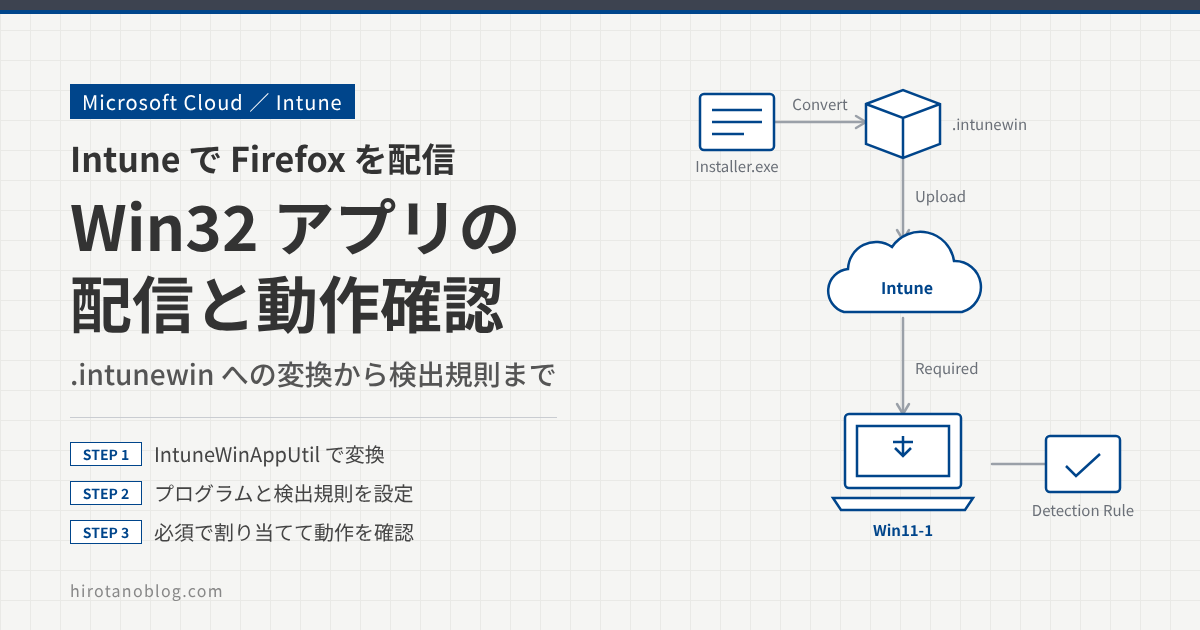
Intune では、.exe などのインストーラで配る Windows アプリ(Win32 アプリ)も、デバイスに自動でインストールできます。ただし、そのままでは登録できないので、インストーラを .intunewin 形式に変換してから Intune にアップロードします。
この記事では、Firefox のインストーラ(Firefox Installer.exe)を Win32 アプリとして Windows デバイスに配信し、インストールされるまでを確かめます。
- Microsoft Win32 Content Prep Tool でインストーラを .intunewin に変換する方法
- Intune で Win32 アプリを追加する手順(プログラム、必要条件、検出規則)
- デバイスへの割り当てと、インストールの確認方法
概要
Win32 アプリの配信は、デバイス側の Intune Management Extension(IME)が行います。IME は、Win32 アプリや PowerShell スクリプトがユーザーかデバイスに割り当てられると自動でインストールされ、新しい割り当てを1時間ごと(またはサービスやデバイスの再起動時)に確認します。
| 項目 | 条件 |
|---|---|
| Windows のエディション | サポートされている Windows の Enterprise、Pro、Education |
| デバイスの状態 | Intune に登録され、Microsoft Entra 登録・Entra 参加・ハイブリッド参加のいずれか |
| アプリのサイズ | 1アプリあたり 30 GB まで |
| インストーラ | ユーザーの操作なしでインストールできること(サイレント インストール) |
検証の構成
Intune に登録した Windows 11 のデバイス「Win11-1」に Firefox を配信します。割り当て先は「ポリシー対象ユーザとデバイス」グループで、メンバーはユーザー1名とデバイス Win11-1 です。Firefox のインストーラは、Mozilla の デスクトップ用 Firefox のページからダウンロードしておきます。
インストーラを .intunewin に変換する
Microsoft Win32 Content Prep Tool で変換する
変換には Microsoft Win32 Content Prep Tool を使います。GitHub の microsoft/Microsoft-Win32-Content-Prep-Tool から IntuneWinAppUtil.exe をダウンロードします。
Firefox のインストーラは C:\temp に保存しておき、PowerShell で次のように実行しました。
管理者の PC(PowerShell)
.\IntuneWinAppUtil.exe -c "C:\temp" -s "Firefox Installer.exe" -o "C:\temp"
| パラメータ | 意味 |
|---|---|
| -c | セットアップ ファイルを置いたフォルダー。このフォルダーの中のファイルがすべて .intunewin にまとめられる |
| -s | セットアップ ファイル(setup.exe や setup.msi など) |
| -o | .intunewin ファイルの出力先 |
| -q | 確認を出さずに実行する(今回は使っていない) |
-c で指定したフォルダーは、サブフォルダーも含めて丸ごと .intunewin にまとめられます。IntuneWinAppUtil.exe や関係のないファイルを同じフォルダーに置かないようにします。
変換が成功すると、次のようなログが表示されます。
(前略)INFO Removing temporary filesINFO Removed temporary files within 2 milliseconds1INFO File 'C:\temp\Firefox Installer.intunewin' has been generated successfully [=================================================] 100%2INFO Done!!!
| No. | 表示 | 意味 |
|---|---|---|
| 1 | has been generated successfully | C:\temp\Firefox Installer.intunewin が作られた |
| 2 | Done!!! | 変換が完了した |
C:\temp を開くと、Firefox Installer.exe の横に「Firefox Installer.intunewin」が作られていました。
Win32 アプリを Intune に追加する
Win32 アプリの追加は、次の8つのタブを順に進めます。特に大事なのは、インストール方法を決める「プログラム」と、インストールされたかを判断する「検出規則」です。
アプリの種類とパッケージを選ぶ
Microsoft Intune 管理センター(https://intune.microsoft.com/)で、アプリ ›› プラットフォーム別 ›› Windows を開き、「追加」をクリックします。アプリの種類で「Windows アプリ(Win32)」を選んで「選択」をクリックします。
「アプリ パッケージ ファイルの選択」をクリックし、フォルダーのアイコンから、作った「Firefox Installer.intunewin」を選んで「OK」をクリックします。
アプリ情報
パッケージを選ぶと、名前や説明が入った「アプリ情報」の画面が表示されます。「発行元」は入力が必須なので、「Mozilla」と入力して「次へ」をクリックします。アプリのバージョンも入力できます。
この記事の画面は、実際の画面ではなく、検証時の画面から設定する項目(見るポイント)を抜き出して描いたイメージです。バージョンによって、項目の並びや表記は変わります。
| ファイルの選択 * | Firefox Installer.intunewin |
| 名前 * | Firefox Installer.exe |
| 説明 * | Firefox Installer.exe |
| 1発行元 * | Mozilla |
| アプリのバージョン | |
| ⋮ (中略) | |
| No. | 項目 | 設定内容 |
|---|---|---|
| 1 | 発行元 | Mozilla(必須) |
| 2 | 次へ | プログラムに進む |
プログラム
「プログラム」では、インストールとアンインストールのコマンドを指定します。コマンドはアプリによって違うので、ベンダーのドキュメントで確認します。
| 1インストール コマンド * | “Firefox Installer.exe” | ||||||||||||
| 2アンインストール コマンド * | “C:\Program Files\Mozilla Firefox\uninstall\helper.exe” | ||||||||||||
| インストールに必要な時間(分) | 60 | ||||||||||||
| 利用可能なアンインストールを許可する | ◉ はい○ いいえ | ||||||||||||
| 3インストールの処理 | ◉ システム○ ユーザー | ||||||||||||
| デバイスの再起動 | アプリのインストールによるデバイスの強制的な再起動を許可する | ||||||||||||
| リターン コード |
| ||||||||||||
| No. | 項目 | 設定内容 |
|---|---|---|
| 1 | インストール コマンド | "Firefox Installer.exe"。パッケージに入れたインストーラを実行する |
| 2 | アンインストール コマンド | "C:\Program Files\Mozilla Firefox\uninstall\helper.exe"。Firefox に付いているアンインストーラ |
| 3 | インストールの処理 | システム。ユーザーではなくデバイス(SYSTEM 権限)としてインストールする |
| 4 | 次へ | 必要条件に進む |
リターン コードは、インストーラの終了コードで結果を判断するための表で、既定で入っています。たとえば 3010 は「再起動すれば完了(ソフト リブート)」、1641 は「再起動が必要(ハード リブート)」として扱われます。
Intune は、ダイアログへの入力などユーザーの操作が必要なインストールに対応していません。インストーラは、操作なしでインストールできる(サイレント インストールに対応した)ものを使います。
今回使った「Firefox Installer.exe」は、インストール時に本体をインターネットからダウンロードする小さなインストーラ(スタブ インストーラ)で、オプションを指定できません。検証ではこのコマンドでインストールが完了しましたが、本番では Mozilla が企業向けに配布しているフル インストーラ(/S でサイレント インストール)や MSI を使うのが確実です。アンインストールも、helper.exe に /S を付けるとサイレントで実行できます。
必要条件
「必要条件」では、インストールする前にデバイスが満たす条件を指定します。必須の2項目を入力し、「次へ」をクリックします。
| 1オペレーティング システムのアーキテクチャ * | 64 ビット |
| 2最低限のオペレーティング システム * | Windows 10 1607 |
| 必要なディスク領域 (MB) | |
| 必要な物理メモリ (MB) | |
| ⋮ (中略) | |
| No. | 項目 | 設定内容 |
|---|---|---|
| 1 | OS のアーキテクチャ | 64 ビット |
| 2 | 最低限の OS | Windows 10 1607(画面の選択肢は時期によって変わる) |
| 3 | 次へ | 検出規則に進む |
検出規則
「検出規則」は、アプリがインストールされているかを IME が判断するための規則です。インストール前にも後にも使われ、規則に当てはまらなければ「インストールされていない」と判断されます。必須で割り当てたアプリが見つからない場合、Intune はおよそ24時間以内にもう一度インストールします。
「規則の形式」で「検出規則を手動で構成する」を選んで「追加」をクリックし、「規則の種類」で「ファイル」を選びます。Firefox のインストール先のフォルダーがあるかどうかで判断するように設定し、「OK」をクリックします。
| 1規則の種類 * | ファイル |
| 2パス * | C:\Program Files\ |
| ファイルまたはフォルダー * | Mozilla Firefox |
| 3検出方法 * | ファイルまたはフォルダーが存在する |
| 64 ビット クライアント上で 32 ビット アプリに関連付ける | ○ はい◉ いいえ |
| 種類 | パス/コード |
|---|---|
| ファイル | C:\Program Files\ |
| No. | 項目 | 設定内容 |
|---|---|---|
| 1 | 規則の種類 | ファイル |
| 2 | パス/ファイルまたはフォルダー | C:\Program Files\ の Mozilla Firefox |
| 3 | 検出方法 | ファイルまたはフォルダーが存在する |
| 4 | OK | 規則を追加する。追加後に「次へ」をクリックする |
フォルダーの有無だけだと、中身が壊れていても「インストール済み」と判断されます。より確実にしたい場合は、firefox.exe のファイルやバージョンを見る規則や、レジストリを見る規則も使えます。
依存関係・置き換え・割り当て
「依存関係」は、先にインストールしておく必要があるアプリがないので、何もせず「次へ」をクリックします。「置き換え」も、古いバージョンを置き換えるわけではないので、何もせず「次へ」をクリックします。
「割り当て」では、「必須」の「グループの追加」をクリックし、「ポリシー対象ユーザとデバイス」を選んで「選択」をクリックします。必須に割り当てたアプリは、ユーザーの操作なしで自動的にインストールされます。
| グループ モード | グループ | フィルター モード | フィルター |
|---|---|---|---|
| 1含まれる | ポリシー対象ユーザとデバイス | なし | なし |
| 割り当てがありません |
| No. | 項目 | 設定内容 |
|---|---|---|
| 1 | 必須 | ポリシー対象ユーザとデバイス(グループの追加から選ぶ) |
| 2 | 次へ | 確認と作成に進む |
割り当ての画面には、「デバイスが削除されても、Intune で展開された Win32 アプリはデバイスから自動では削除されない」という注意が表示されます。アプリを消したいときは、アンインストールの割り当てを使います。
「確認と作成」で設定を確認し、「作成」をクリックすると、アプリが登録されます。アプリの「概要」では、デバイスごとのインストール状況を確認できます(作成した直後は、すべて0件です)。
動作確認
配信の前の Win11-1 には、Firefox はインストールされていません。ポリシーを早く反映させるため、Intune 管理センターの デバイス ›› すべてのデバイス で Win11-1 を開き、「同期」をクリックして、確認のメッセージで「はい」をクリックします。
しばらくすると、Firefox が自動でインストールされ、スタート メニューに「Firefox」と「Firefox プライベート ブラウジング」が追加されました。トースト通知でも、インストールが完了したことがわかります。
12:51Microsoft Intune ソフトウェアの配布1Firefox Installer.exe が正常にインストールされました。
| No. | 表示 | 意味 |
|---|---|---|
| 1 | 正常にインストールされました | IME がインストールを終え、検出規則でインストール済みと判断した。名前は STEP 3 の「名前」が表示される |
インストール状況を確認する
Intune 管理センターの アプリ ›› プラットフォーム別 ›› Windows で、登録したアプリ「Firefox Installer.exe」をクリックします。「デバイスの状態」で「インストール済み」が1台になっていました。「デバイスのインストール状態」をクリックすると、デバイスごとの状態がわかります。
| 1 インストール済み | 1 |
| インストールされていません | 0 |
| 失敗 | 0 |
| インストールは保留中です | 0 |
| 適用できません | 0 |
| デバイス名 | UPN | デバイス プラットフォーム | 状態 |
|---|---|---|---|
| 3Win11-1 | (伏せています) | Windows 10.0.226… | インストール済み |
| No. | 表示 | 意味 |
|---|---|---|
| 1 | インストール済み:1 | 検出規則でインストール済みと判断されたデバイスの数。失敗(オレンジ)が0であることも確認する |
| 2 | デバイスのインストール状態 | クリックすると、デバイスごとの状態が開く |
| 3 | Win11-1:インストール済み | 割り当てたデバイスに Firefox がインストールされた |
うまくいかないときの確認ポイント
| 状態 | よくある原因 | 確認すること |
|---|---|---|
| いつまでも「保留中」のまま | IME がまだ割り当てを確認していない、デバイスがオフライン | デバイスの同期、デバイスの再起動(IME は1時間ごとに確認する) |
| インストールに失敗する | インストール コマンドが間違っている、サイレント インストールに対応していない | 管理者の PC で、同じコマンドを手動で実行して確かめる |
| インストールされたのに「失敗」になる | 検出規則のパスや名前がインストール先と合っていない | 実際のインストール先(C:\Program Files\Mozilla Firefox)と検出規則 |
| 「適用できません」になる | 必要条件(アーキテクチャや OS のバージョン)を満たしていない | 必要条件の設定とデバイスの OS |
Microsoft のサポート情報でも、Intune に登録する前に、Intune を使わずにデバイスで手動インストールして、サイレントでインストールできること、コマンドが正しいこと、インストール先のフォルダー(検出規則に使う)を確かめておくよう案内されています。
まとめ
| 手順 | 今回の設定 | ポイント |
|---|---|---|
| 変換 | IntuneWinAppUtil.exe -c -s -o | -c のフォルダーは丸ごとまとめられる |
| アプリ情報 | 発行元:Mozilla | 発行元は必須 |
| プログラム | インストール:"Firefox Installer.exe"、システムで実行 | サイレント インストールに対応したインストーラとコマンドを使う |
| 必要条件 | 64 ビット、Windows 10 1607 | 満たさないデバイスは「適用できません」 |
| 検出規則 | C:\Program Files\Mozilla Firefox が存在する | インストール先と一致させる |
| 割り当て | 必須:ポリシー対象ユーザとデバイス | 必須はユーザーの操作なしで自動インストール |
| 確認 | トースト通知、デバイスのインストール状態 | 「インストール済み」になっているか |
コメント