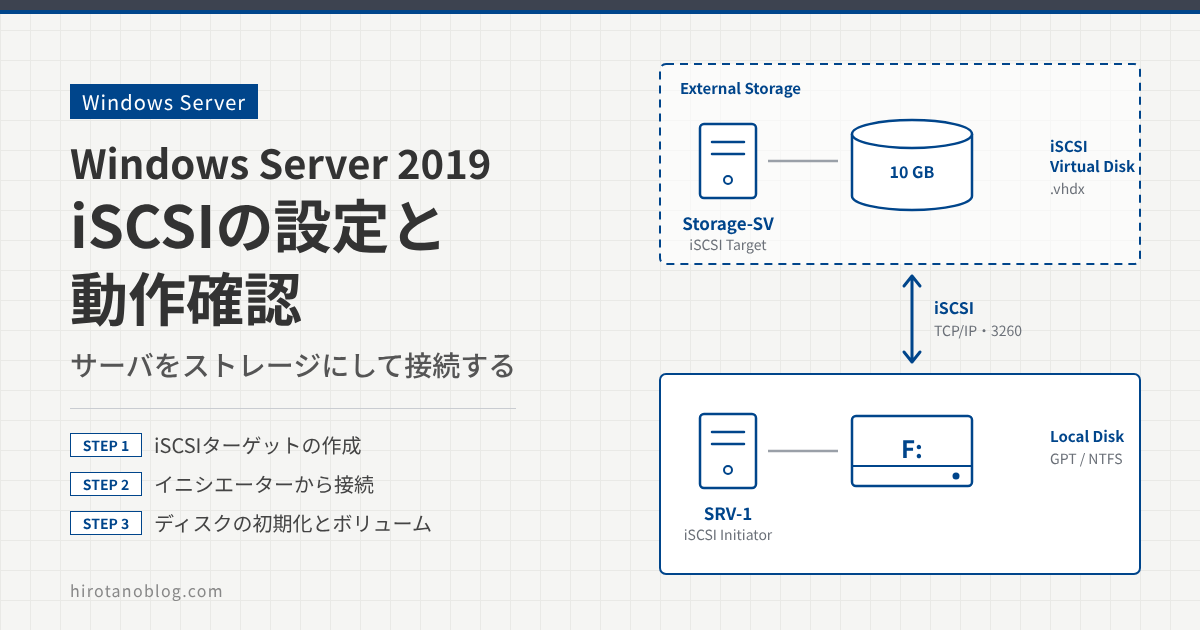
ストレージエリアネットワーク(SAN)は、サーバとストレージをつなぐストレージ専用のネットワークの総称です。iSCSI(Internet Small Computer System Interface)や FC(Fibre Channel)を使い、ネットワークの先にあるブロックストレージにアクセスします。
ブロックストレージは、データを「ブロック」という単位で読み書きするストレージです。使う側のサーバからは、内蔵のハードディスクと同じようにディスクとして見え、初期化やフォーマットも自分で行います。この点が、フォルダ単位で共有するファイル共有(SMB)との違いです。
この記事では、IP ネットワークだけで SAN を組める iSCSI を Windows Server 同士で構成し、動作を確認します。実務では専用のストレージ装置を使うことが多いですが、今回は Windows Server をストレージ(iSCSI ターゲット)として使います。
- iSCSI ターゲット サーバーのインストール
- iSCSI 仮想ディスクと iSCSI ターゲットの作成
- iSCSI イニシエーターからターゲットへの接続
- 接続したディスクの初期化とボリュームの作成
- ローカル ディスクとして使えることの確認
この記事は Windows Server 2019 で検証した内容です。Windows Server 2019 のメインストリーム サポートは 2024年1月9日に終了しており、延長サポートは 2029年1月9日までです。
構成
ストレージを提供する側を iSCSI ターゲット、ストレージを使う側を iSCSI イニシエータ といいます。今回は Storage-SV を iSCSI ターゲットにして 10 GB の iSCSI 仮想ディスクを作り、iSCSI イニシエータの SRV-1 から接続して F ドライブとして使います。
| サーバ | 役割 | IP アドレス | この記事でやること |
|---|---|---|---|
| Storage-SV | iSCSI ターゲット | (伏せています) | iSCSI ターゲット サーバーを入れ、10 GB の iSCSI 仮想ディスクを作る |
| SRV-1 | iSCSI イニシエータ | (伏せています) | ターゲットに接続し、ディスクを F ドライブとして使う |
作業の流れと、出てくる用語の関係は次のとおりです。
| 用語 | 意味 |
|---|---|
| iSCSI 仮想ディスク | ターゲット側のボリュームに置く .vhdx ファイルです。イニシエータからは 1 台のディスクに見えます。 |
| iSCSI ターゲット | イニシエータが接続(ログオン)する先です。iSCSI 仮想ディスクを割り当て、どのイニシエータに使わせるか(アクセス サーバー)を決めます。 |
| IQN | iSCSI の名前の形式の 1 つで、iqn.+年月+逆順のドメイン名+:+任意の文字列でできています。ターゲットとイニシエータはこの名前で区別されます。 |
| CHAP | 接続時の認証です。CHAP はターゲットがイニシエータを、リバース CHAP はイニシエータがターゲットを確かめます。 |
iSCSIターゲット側
iSCSI ターゲット サーバーのインストール
Storage-SV のサーバーマネージャーで 管理 ›› 役割と機能の追加 をクリックします。開始する前に、インストールの種類、サーバーの選択 は既定のまま、次へ で進めます。
サーバーの役割 で iSCSI ターゲット サーバー にチェックを入れます。必要な機能の追加を求める画面が出たら、機能の追加 をクリックします。
この記事の画面は、実際の画面ではなく、検証時の画面から設定する項目(見るポイント)を抜き出して描いたイメージです。バージョンによって、項目の並びや表記は変わります。
| 役割 | ☐ ネットワーク ポリシーとアクセス サービス ■ ファイル サービスと記憶域サービス (1/12 個をインストール済み) ☑ ファイル サービスおよび iSCSI サービス ☑ ファイル サーバー ☐ DFS レプリケーション ☐ DFS 名前空間 |
| 1 | ☑ iSCSI ターゲット サーバー |
| ⋮ (中略) | |
| ☑ 記憶域サービス (インストール済み) | |
| 説明 | iSCSI ターゲット サーバー をインストールする前に、次の役割サービスまたは機能もインストールする必要があります。 |
| 追加される役割サービス | ファイル サービスと記憶域サービス ファイル サービスおよび iSCSI サービス ファイル サーバー |
| 管理ツール | ☑ 管理ツールを含める (存在する場合) |
| No. | 項目 | 設定内容 |
|---|---|---|
| 1 | iSCSI ターゲット サーバー | ファイル サービスと記憶域サービス ›› ファイル サービスおよび iSCSI サービス の下にあります。チェックを入れると、図の確認画面が開きます。 |
| 2 | 機能の追加 | iSCSI ターゲット サーバーに必要な ファイル サーバー も一緒に入れます。 |
| 3 | 次へ | iSCSI ターゲット サーバーとファイル サーバーにチェックが入ったことを確かめて、次に進みます。 |
チェックが入ったことを確かめて 次へ をクリックします。機能 の画面はそのまま 次へ、確認 の画面で インストール をクリックします。インストールが正常に完了したことを確かめて、閉じる をクリックします。
| 1状況 | 機能のインストール Storage-SV でインストールが正常に完了しました。 |
| インストールされたもの | ファイル サービスと記憶域サービス ファイル サービスおよび iSCSI サービス ファイル サーバー iSCSI ターゲット サーバー |
iSCSI 仮想ディスクとターゲットの作成
サーバーマネージャーで ファイル サービスと記憶域サービス ›› iSCSI を開き、右上の タスク ›› 新しい iSCSI 仮想ディスク をクリックします。ウィザードで、仮想ディスク、ターゲット、アクセスできるイニシエータをまとめて設定します。
仮想ディスクの場所・名前・サイズ
今回は、C ドライブに 10 GB の iSCSI 仮想ディスクを作ります。C: を選んで 次へ をクリックします。
| サーバー |
| ||||||||||||
| 1記憶域の場所 | ◉ ボリュームで選択(V):
| ||||||||||||
| ○ カスタム パスを入力してください(T) |
| No. | 項目 | 設定内容 |
|---|---|---|
| 1 | 記憶域の場所 | 仮想ディスクのファイルを置くボリュームです。この検証では C: を選びます。 |
| 2 | 次へ | 次に進みます。 |
名前を入力して 次へ をクリックします。今回は iscsi_disk1 にしました。
| 1名前(A) | iscsi_disk1 |
| 説明(D) | |
| 2パス(T) | C:\iSCSIVirtualDisks\iscsi_disk1.vhdx |
| No. | 項目 | 設定内容 |
|---|---|---|
| 1 | 名前 | iscsi_disk1(任意の名前) |
| 2 | パス | 名前を入れると自動で決まります。前の画面で選んだボリュームの iSCSIVirtualDisks フォルダに、.vhdx ファイルとして作られます。 |
| 3 | 次へ | 次に進みます。 |
サイズを 10 GB にし、容量可変 を選んで 次へ をクリックします。
| 空き領域(F) | 19.4 GB |
| 1サイズ(S) | 10 GB |
| 種類 | ○ 容量固定(X) ☑ 割り当てで仮想ディスクを消去する |
| 2 | ◉ 容量可変(N) この種類のディスクでは物理記憶域が有効に利用されるので、多くのディスク領域を使用しないアプリケーションを実行するサーバーに推奨されます。.vhdx ファイルは、ディスク作成時は小さく、データが書き込まれるにつれて大きくなります。 |
| ○ 差分(E) 親仮想ディスクのパス |
| No. | 項目 | 設定内容 |
|---|---|---|
| 1 | サイズ | 10 GB |
| 2 | 種類 | 容量可変 を選びます。 |
| 3 | 次へ | 次に進みます。 |
| 種類 | .vhdx ファイルの大きさ | 向いている使い方 |
|---|---|---|
| 容量固定 | 作成時に指定したサイズ分の領域を確保する | 領域を先に確保しておきたいとき。割り当てで仮想ディスクを消去する にチェックすると、作成時に領域を消去する |
| 容量可変 | 作成時は小さく、データを書き込むにつれて大きくなる | ターゲット側の領域を有効に使いたいとき(今回の検証) |
| 差分 | 親の仮想ディスクとの差分だけを持つ | 同じ内容のディスクを親から複数作るとき |
容量可変なので、作成した時点で C ドライブの 10 GB 分が使われるわけではありません。書き込みが増えると .vhdx ファイルが大きくなるので、置き場所のボリュームの空き容量には余裕を持たせておきます。
ターゲットとアクセス サーバー
まだターゲットがないので、新しい iSCSI ターゲット を選んで 次へ をクリックします。ターゲット名を入力して 次へ をクリックします。今回は STORAGE-SV にしました。
| 説明 | この iSCSI 仮想ディスクを既存の iSCSI ターゲットに割り当てるか、新しいターゲットを作成してください。 | ||||||
○ 既存の iSCSI ターゲット(E):
| |||||||
| 1 | ◉ 新しい iSCSI ターゲット(T) |
| 3名前(A) | STORAGE-SV |
| 説明(D) |
| No. | 項目 | 設定内容 |
|---|---|---|
| 1 | 新しい iSCSI ターゲット | まだターゲットがないので、新しく作ります(既存の一覧は空です)。 |
| 2 | 次へ | ターゲット名の画面に進みます。 |
| 3 | 名前 | STORAGE-SV(任意の名前) |
| 4 | 次へ | 次に進みます。 |
アクセス サーバーには、この仮想ディスクを使わせるイニシエータを指定します。追加 をクリックし、選択した種類の値の入力 で種類を IP アドレス にして、SRV-1 の IP アドレスを入力します。
| ○ イニシエーター コンピューターを ID で照会する(Q) (Windows Server 2008 R2、Windows 7 以前ではサポートされません) | |
| ○ ターゲット サーバーのイニシエーターのキャッシュから選択する(S) | |
| 1 | ◉ 選択した種類の値の入力(E) |
| 種類(T) | IP アドレス |
| 2値(V) | (伏せています) |
| No. | 項目 | 設定内容 |
|---|---|---|
| 1 | 選択した種類の値の入力 | イニシエーターを識別する値を、自分で入力します。 |
| 2 | 種類・値 | 種類は IP アドレス、値は SRV-1(iSCSI イニシエータ)の IP アドレスです。 |
| 3 | OK | 一覧に追加します。 |
一覧に登録されたことを確かめて、次へ をクリックします。
| 説明 | [追加] をクリックして、この iSCSI 仮想ディスクにアクセスする iSCSI イニシエーターを指定してください。 | ||||
| 2一覧 |
| ||||
| 1 | 追加(A)… 削除(R) |
| No. | 項目 | 設定内容 |
|---|---|---|
| 1 | 追加 | アクセスを許可するイニシエーターを追加します(次の図)。 |
| 2 | 一覧 | 追加したイニシエーターです。型 IPAddress、値は SRV-1 の IP アドレスです。 |
| 3 | 次へ | 次に進みます。 |
ここで登録したイニシエータだけが、このターゲットに接続できます。今回は IP アドレスで指定しましたが、IQN、DNS 名、MAC アドレスなどでも指定できます。PowerShell の New-IscsiServerTarget では、-InitiatorIds に IPAddress:値 のような「種類:値」の形で、DNSName、IPAddress、IPv6Address、IQN、MACAddress を指定します。
認証と作成
今回は認証を使わないので、何もチェックせずに 次へ をクリックします。
| 説明 | 必要に応じて、イニシエーター接続を認証するために CHAP プロトコルを有効にするか、イニシエーターで iSCSI ターゲットを認証できるようにするためにリバース CHAP を有効にしてください。 |
| 1 | ☐ CHAP を有効にする(E) ユーザー名 / パスワード / パスワードの確認入力 |
| ☐ リバース CHAP を有効にする(R) ユーザー名 / パスワード / パスワードの確認入力 |
| No. | 項目 | 設定内容 |
|---|---|---|
| 1 | CHAP / リバース CHAP | この検証では、どちらもチェックしません(認証なし)。 |
| 2 | 次へ | 次に進みます。 |
設定内容を確かめて、作成 をクリックします。ターゲット名は、入力した STORAGE-SV が小文字の storage-sv で表示されます。
| iSCSI 仮想ディスクの場所 | サーバー: Storage-SV クラスターの役割: 非クラスター化 パス: C:\iSCSIVirtualDisks\iscsi_disk1.vhdx |
| iSCSI 仮想ディスクのプロパティ | 名前: iscsi_disk1 サイズ: 10.0 GB |
| ターゲットのプロパティ | 名前: storage-sv |
| アクセス サーバー | IP アドレス: (伏せています) |
| セキュリティ | CHAP: 無効 リバース CHAP: 無効 |
各タスクが完了したことを確かめて、閉じる をクリックします。
| タスク | 進行状況 | 状態 |
|---|---|---|
| iSCSI 仮想ディスクの作成 | 完了 | |
| iSCSI ターゲットの作成 | 完了 | |
| ターゲット アクセスの設定 | 完了 | |
| ターゲットへの iSCSI 仮想ディスクの… | 完了 |
サーバーマネージャーの iSCSI の画面に、作成した iSCSI 仮想ディスクと iSCSI ターゲットが表示されます。下の図は、このあとイニシエータから接続した状態のもので、状態の列が 接続 になっています。
| パス | 仮想ディスクの状態 | ターゲット名 | ターゲットの状態 | サイズ |
|---|---|---|---|---|
| Storage-SV (1) | ||||
| 1C:\iSCSIVirtualDisks\iscsi_disk1.vhdx | 接続 | storage-sv | 接続 | 10.0 GB |
| 名前 | ターゲット IQN | ターゲットの状態 | イニシエーター ID |
|---|---|---|---|
| storage-sv | 2iqn.1991-05.com.microsoft: | 接続 | IPAddress:(伏せています) |
| No. | 表示 | 意味 |
|---|---|---|
| 1 | iSCSI 仮想ディスク | C ドライブに作った iscsi_disk1.vhdx(10.0 GB)が、ターゲット storage-sv に割り当てられています。 |
| 2 | ターゲット IQN | イニシエータから見えるターゲットの名前です。この検証では iqn.1991-05.com.microsoft:storage-sv-storage-sv-target になりました。 |
iSCSIイニシエータ側
iSCSI イニシエーターでターゲットに接続する
SRV-1 で iSCSI イニシエーターを設定します。iSCSI イニシエーターは Windows Server に最初から入っているので、役割の追加はいりません。
サーバーマネージャーで ツール ›› iSCSI イニシエーター をクリックします。初めて開いたときはサービスについてのメッセージが出るので、はい をクリックします。Microsoft iSCSI サービスが開始し、コンピューターの起動時に自動で開始するよう設定されます。
| メッセージ | Microsoft iSCSI サービスが実行されていません。iSCSI が正しく動作するためには、このサービスが開始されている必要があります。サービスを今すぐ開始し、コンピューターを起動するたびにサービスが自動的に開始するよう構成するには、[はい] をクリックしてください。 |
ターゲット タブの ターゲット に Storage-SV の IP アドレスを入力し、クイック接続 をクリックします。ポートを指定しない場合は、iSCSI の既定のポート TCP 3260 で接続します。
| タブ | ターゲット | 探索 | お気に入りのターゲット | ボリュームとデバイス | RADIUS | 構成 |
| 説明 | 基本接続を使用してターゲットを検出し、ログオンするには、ターゲットの IP アドレスまたは DNS 名を入力し、[クイック接続] をクリックします。 |
| 1ターゲット(T) | (伏せています) |
| 2 | クイック接続(Q)… |
| 名前 | 状態 |
|---|---|
| No. | 項目 | 設定内容 |
|---|---|---|
| 1 | ターゲット | Storage-SV(iSCSI ターゲット)の IP アドレスを入力します。 |
| 2 | クイック接続 | ターゲットの検出とログオンをまとめて行います。 |
ターゲットが検出され、状態が 接続完了 になったことを確かめて、完了 をクリックします。
| 説明 | 指定した IP アドレスまたは DNS 名の接続に利用可能なターゲットの一覧です。複数のターゲットが利用可能な場合は、各ターゲットに個別に接続する必要があります。 ここで指定した接続は、お気に入りのターゲットの一覧に追加され、コンピューターを再起動するたびに、これらの接続の復元が試行されます。 |
| 名前 | 状態 |
|---|---|
| 1iqn.1991-05.com.microsoft:storage-sv-storage-sv-target | 接続完了 |
| 2進捗状況レポート | ログインに成功しました。 |
| No. | 表示 | 意味 |
|---|---|---|
| 1 | 検出されたターゲット | Storage-SV で作ったターゲットの IQN が見つかり、状態は 接続完了 です。 |
| 2 | ログインに成功しました。 | ターゲットへのログオンが成功しました。 |
| 3 | 完了 | 画面を閉じます。 |
クイック接続した接続は お気に入りのターゲット に追加され、SRV-1 を再起動したときにも接続を復元しようとします。プロパティの画面に戻ると、検出されたターゲットに接続済みのターゲットが表示されています。OK をクリックして閉じます。
| タブ | ターゲット | 探索 | お気に入りのターゲット | ボリュームとデバイス | RADIUS | 構成 |
| 名前 | 状態 |
|---|---|
| 1iqn.1991-05.com.microsoft:storage-sv-storage-sv-target | 接続完了 |
ディスクの初期化とボリュームの作成
コンピューターの管理 で 記憶域 ›› ディスクの管理 を開くと、iSCSI で接続した 10 GB のディスクが、未割り当てのディスク(ディスク 2)として表示されています。
| Volume | Layout | Type | File System | Status |
|---|---|---|---|---|
| (ディスク 0 パーティション 3) | シンプル | ベーシック | 正常 (EFI システム パーティション) | |
| Temporary Storage (D:) | シンプル | ベーシック | NTFS | 正常 (ページ ファイル, … |
| Windows (C:) | シンプル | ベーシック | NTFS | 正常 (ブート, クラッシュ ダンプ, … |
| ディスク 0 ベーシック 29.99 GB オンライン | |
| ディスク 1 ベーシック 8.00 GB オンライン | |
| 1 ディスク 2 不明 10.00 GB 初期化されて… |
| No. | 表示 | 意味 |
|---|---|---|
| 1 | ディスク 2(不明・未割り当て) | iSCSI でつないだ 10 GB のディスクです。赤のアイコンが付き、まだ初期化されていない(パーティション スタイルが決まっていない)状態です。 |
ディスク 2 を右クリックして ディスクの初期化 をクリックします。対象のディスクにチェックが入っていて、パーティション スタイルで GPT が選ばれていることを確かめ、OK をクリックします。
| 説明 | 論理ディスク マネージャーがアクセスできるようにするにはディスクを初期化する必要があります。 |
| 1ディスクの選択(S) | ☑ ディスク 2 |
| 2パーティション スタイル | ○ MBR (マスター ブート レコード)(M) ◉ GPT (GUID パーティション テーブル)(G) |
| 注意 | 以前のバージョンの Windows では、GPT パーティション スタイルが認識されません。 |
| No. | 項目 | 設定内容 |
|---|---|---|
| 1 | ディスクの選択 | ディスク 2 にチェックが入っていることを確かめます。 |
| 2 | パーティション スタイル | GPT(既定)のままにします。 |
| 3 | OK | 初期化します。 |
初期化すると、ディスク 2 は ベーシック・オンライン(9.98 GB)になります。未割り当ての領域を右クリックして 新しいシンプル ボリューム をクリックし、ウィザードの最初の画面は 次へ で進めます。
サイズは最大のまま、ドライブ文字はまだ使っていない F を選びます。ファイル システム(NTFS)などは変えずに進めます。
| 最大ディスク領域 (MB) | 10222 |
| 最小ディスク領域 (MB) | 8 |
| 1シンプル ボリューム サイズ (MB)(S) | 10222 |
| 2 | ◉ 次のドライブ文字を割り当てる(A): F |
| ○ 次の空の NTFS フォルダーにマウントする(M): | |
| ○ ドライブ文字またはドライブ パスを割り当てない(D) |
| ○ このボリュームをフォーマットしない(D) ◉ このボリュームを次の設定でフォーマットする(O): | |
| 3ファイル システム(F) | NTFS |
| アロケーション ユニット サイズ(A) | 既定値 |
| ボリューム ラベル(V) | ボリューム |
| ☑ クイック フォーマットする(P) ☐ ファイルとフォルダーの圧縮を有効にする(E) |
| No. | 項目 | 設定内容 |
|---|---|---|
| 1 | シンプル ボリューム サイズ | 10222 MB(最大のまま) |
| 2 | ドライブ文字 | まだ使っていない F |
| 3 | フォーマット | NTFS、アロケーション ユニット サイズは既定値、ボリューム ラベルは ボリューム(どれも変更しない) |
| 4 | 次へ | 各ページで次に進みます。 |
設定の一覧を確かめて、完了 をクリックします。
| 結果 | 新しいシンプル ボリューム ウィザードは正常に完了しました。 |
| 次の設定を選択しました | ボリュームの種類: シンプル ボリューム 選択されたディスク: ディスク 2 ボリュームのサイズ: 10222 MB ドライブ文字またはパス: F: ファイル システム: NTFS アロケーション ユニット サイズ: 既定値 ボリューム ラベル: ボリューム |
動作確認
記憶域 ›› ディスクの管理 で、ディスク 2 に F ドライブのボリュームができ、状態が 正常 になっていることを確かめます。
| Volume | Layout | Type | File System | Status |
|---|---|---|---|---|
| (ディスク 0 パーティション 3) | シンプル | ベーシック | 正常 (EFI システム パーティション) | |
| Temporary Storage (D:) | シンプル | ベーシック | NTFS | 正常 (ページ ファイル, … |
| Windows (C:) | シンプル | ベーシック | NTFS | 正常 (ブート, クラッシュ ダンプ, … |
| 1ボリューム (F:) | シンプル | ベーシック | NTFS | 正常 (プライマリ パーティション) |
| ディスク 0 ベーシック 29.99 GB オンライン | |
| ディスク 1 ベーシック 8.00 GB オンライン | |
| 2ディスク 2 ベーシック 9.98 GB オンライン |
| No. | 表示 | 意味 |
|---|---|---|
| 1 | ボリューム (F:) | F ドライブとして NTFS のボリュームができ、状態は 正常 です。 |
| 2 | ディスク 2(オンライン) | iSCSI のディスクが、ローカルのディスクと同じように ベーシック・オンライン として扱われています。 |
エクスプローラーを開くと、新しいボリューム(F ドライブ)が増えています。プロパティを見ると、種類は ローカル ディスク です。iSCSI のディスクは、ローカルのディスクと同じように読み書きできます。
| ナビゲーション | PC Windows (C:) Temporary Storage (D:) |
| 1 | ボリューム (F:) |
| 内容 | 0 個の項目 |
| 2種類 | ローカル ディスク |
| ファイル システム | NTFS |
| 使用領域 | 42,340,352 バイト 40.3 MB |
| 空き領域 | 10,676,199,424 バイト 9.94 GB |
| 3容量 | 10,718,539,776 バイト 9.98 GB |
| No. | 表示 | 意味 |
|---|---|---|
| 1 | ボリューム (F:) | エクスプローラーに F ドライブが増えています。 |
| 2 | ローカル ディスク | ネットワーク ドライブではなく、ローカル ディスクとして見えています。ここがファイル共有(SMB)との違いです。 |
| 3 | 容量 | 9.98 GB。iSCSI ターゲット側で作った 10 GB の仮想ディスクです。 |
うまくいかないとき
| 状態 | よくある原因 | 確認すること |
|---|---|---|
| クイック接続でターゲットが見つからない | ターゲットの IP アドレスの誤り、通信がブロックされている | 入力した IP アドレス、経路上やサーバのファイアウォールで TCP 3260 が許可されているか |
| ターゲットは見えるが、接続できない・ディスクが見えない | アクセス サーバーに登録したイニシエータの値と、実際の接続元が違う | ターゲットの イニシエーター ID に、SRV-1 の IP アドレス(または IQN)が登録されているか |
| CHAP を有効にしたら接続できない | ユーザー名・パスワード(シークレット)の不一致 | ターゲットとイニシエータで同じ値を設定しているか(イニシエータ側は 詳細設定 で指定) |
| 接続済みなのにディスクの管理に出てこない | 表示が更新されていない | ディスクの管理で 操作 ›› ディスクの再スキャン を実行する |
まとめ
Windows Server の iSCSI ターゲット サーバーを使うと、追加のハードウェアなしで、IP ネットワーク経由のブロックストレージを用意できます。今回の設定は次のとおりです。
| 項目 | 設定 |
|---|---|
| iSCSI 仮想ディスク | C:\iSCSIVirtualDisks\iscsi_disk1.vhdx(10 GB、容量可変) |
| iSCSI ターゲット | STORAGE-SV(IQN:iqn.1991-05.com.microsoft:) |
| アクセス サーバー | SRV-1 の IP アドレス |
| 認証 | CHAP、リバース CHAP とも無効 |
| イニシエータの接続 | クイック接続(お気に入りのターゲットに追加) |
| ディスク | GPT で初期化、シンプル ボリューム、NTFS、F ドライブ |
- 今回は検証のため認証なしにしましたが、アクセス サーバーの指定は接続元を絞るだけです。本番では CHAP を有効にし、iSCSI 用のネットワークを分けることも検討してください。
- 同じ設定は PowerShell でもできます。ターゲット側は IscsiTarget モジュールの
New-IscsiVirtualDisk、New-IscsiServerTarget、Add-IscsiVirtualDiskTargetMapping、イニシエータ側は iSCSI モジュールのNew-IscsiTargetPortal、Connect-IscsiTargetを使います。
コメント
大変勉強になりました、iSCSIターゲットにIPを登録すれば、データ共有できますね。