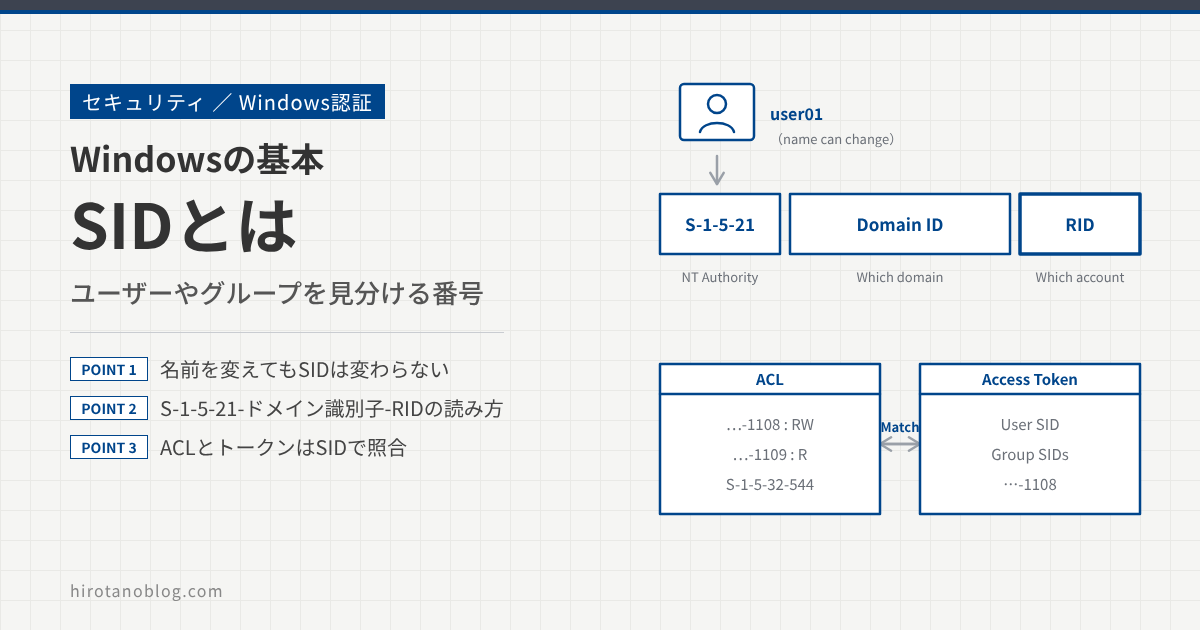
Windowsでファイルのアクセス許可を開くと「営業部」「Administrators」のような名前が並んでいます。ところが、Windowsの内部では、ユーザーやグループを名前ではなく「SID」という番号で見分けています。SIDが分かると、「名前を変えても権限が消えない理由」や「作り直したアカウントでフォルダが開けなくなる理由」が説明できるようになります。
- SIDとは何か、名前とどう違うのか
- SIDの読み方(S-1-5-21-…-RID)と、よく見るSID
- アカウントの削除やPCの複製など、SIDでつまずく場面
SIDとは
SID(Security Identifier、セキュリティ識別子)は、ユーザー、グループ、コンピュータなどのアカウントを見分けるための番号です。アカウントを作ったときに割り当てられ、同じSIDがほかのアカウントに使われることはありません。私たちは名前でアカウントを呼びますが、Windowsは内部ではSIDでアカウントを扱います。
たとえるなら、名前は「呼び名」、SIDは「社員番号」です。結婚などで呼び名が変わっても社員番号は変わらず、一度退職して再入社すると、前と同じ名前でも新しい社員番号になります。
| やったこと | SID | アクセス許可はどうなるか |
|---|---|---|
| アカウントの名前を変えた | 変わらない | そのまま使える。ACLはSIDで登録されているため |
| アカウントを削除して、同じ名前で作り直した | 新しいSIDになる | 前のアクセス許可は引き継がれない。設定し直しが必要 |
| 別のドメインにアカウントを移した | 新しいSIDになる | 前のSIDをSID履歴(SIDHistory)に残しておけば、前のアクセス許可も使える |
アカウントを削除してしまうと、同じ名前で作り直しても元には戻りません。退職者のアカウントを一時的に止めたいだけなら、削除ではなく無効にしておくのが安全です。
SIDの読み方
SIDは、もともとはバイナリのデータですが、画面やコマンドでは「S-」で始まる文字列で表示されます。ハイフンで区切られた数字には、それぞれ意味があります。
| 部分 | 意味 |
|---|---|
| S | この文字列がSIDであることを表す |
| 1 | リビジョン(SIDの構造のバージョン) |
| 5 | 発行機関。5はNT Authority(Windowsのアカウント)、1はWorld Authority(Everyoneなど) |
| 21-…-…-… | ドメイン識別子。どのドメイン(またはどのPC)が発行したかを表す |
| 512 | RID(相対識別子)。ドメインの中で、どのアカウントかを表す |
Domain Adminsグループは、どのドメインでもRIDが512です。それでもSIDが重ならないのは、ドメインごとにドメイン識別子が違うからです。同じように、ドメインのAdministratorはRIDが500、Domain Usersは513と決まっています。
ドメインのSID、PCのSID、組み込みのSID
SIDを発行するのは、ドメインのアカウントならドメイン、ローカルアカウントならそのPCです。どちらも「S-1-5-21-」で始まり、その後ろのドメイン識別子の部分で、どのドメインやPCのものかが分かれます。一方、Administratorsのような組み込みのグループは「S-1-5-32-」で始まり、どのPCでも同じ値です。
| 種類 | 形 | 例 |
|---|---|---|
| ドメインのアカウント | S-1-5-21-ドメイン識別子-RID | ドメインのユーザー、Domain Admins(…-512) |
| ローカルアカウント | S-1-5-21-PCの識別子-RID | そのPCのAdministrator(…-500) |
| 組み込みのグループ | S-1-5-32-RID | Administrators(S-1-5-32-544)、Users(S-1-5-32-545) |
| どの環境でも同じSID | 決まった値 | Everyone(S-1-1-0)、SYSTEM(S-1-5-18) |
RIDはDCが重ならないように配る
ドメインには複数のDCがあり、どのDCでもアカウントを作れます。そこで、ドメインに1台だけある「RIDマスター」が、RIDの束を各DCに配ります。各DCは、アカウントを作るたびに自分の束からRIDを使い、残りが少なくなると新しい束をもらいます。束の大きさは、既定では500個です。
使ったRIDは、アカウントを削除しても戻りません。作り直したアカウントが新しいSIDになるのは、このためです。
よく見るSID
決まった値を持つSIDは、ACLの設定やログを見るときによく出てきます。覚えておくと便利なものを挙げます。「…」の部分は、ドメインやPCによって変わるドメイン識別子です。
| SID | 名前 | 意味 |
|---|---|---|
| S-1-1-0 | Everyone | すべてのユーザーを含むグループ |
| S-1-5-11 | Authenticated Users | 認証されたユーザーとコンピュータ(Guestは含まない) |
| S-1-5-18 | SYSTEM | OSやサービスが使うアカウント(LocalSystem) |
| S-1-5-32-544 | Administrators | 組み込みの管理者グループ |
| S-1-5-32-545 | Users | 組み込みのユーザーグループ |
| S-1-5-…-500 | Administrator | 管理者のユーザー。PCごと、ドメインごとに1つある |
| S-1-5-…-502 | krbtgt | Kerberosのチケットを発行するサービスのアカウント(DCにだけある) |
| S-1-5-…-512 | Domain Admins | ドメインの管理者グループ |
| S-1-5-…-513 | Domain Users | ドメインのすべてのユーザー |
| S-1-5-…-515 | Domain Computers | ドメインに参加しているコンピュータ(DCを除く) |
| S-1-5-…-516 | Domain Controllers | ドメインのDC |
SIDはどこで使われているのか
フォルダのACLに登録されているのは、名前ではなくSIDです。画面に名前が表示されるのは、WindowsがSIDを名前に変換して見せているからです。ドメインのアカウントの場合、この変換はDCに問い合わせて行います。
サインインしたユーザーのアクセストークンにも、本人のSIDと、入っているグループのSIDが入っています。ファイルを開くとき、WindowsはトークンのSIDとACLのSIDを照らし合わせて、許可するかどうかを決めます。
Kerberosのチケットにも、ユーザーとグループのSIDが入っています。ファイルサーバは、チケットに入ったSIDを使ってアクセストークンを作り、ACLと照らし合わせます。
SIDでつまずきやすい場面
ACLに「S-1-5-21-…」が表示される
アクセス許可の画面に、名前ではなくSIDの文字列が表示されることがあります。多くは、そのSIDのアカウントがすでに削除されていて、名前に変換できない状態です。不要になったエントリであれば、ACLから削除して整理できます。
ただし、「S-1-15-3-」で始まるSIDは、アプリのアクセス制御に使う「機能(Capability)SID」です。もともと名前に変換されない仕組みなので、削除しないでください。
PCを複製するときはSysprepを使う
ローカルアカウントのSIDは、PCごとのSID(コンピュータのSID)をもとに作られます。インストール済みのWindowsを、Sysprepで一般化しないままディスクごと複製すると、コンピュータのSIDが同じPCが何台もできてしまいます。
Microsoftは、2025年8月29日以降に公開した更新プログラムで、SIDが重複しているデバイス同士の認証を止めるチェックを加えました。対象は、Windows 11 バージョン24H2・25H2とWindows Server 2025です。該当すると、資格情報の入力を何度も求められる、共有フォルダやリモートデスクトップにつながらない、といった症状が出ます。恒久的な対策は、サポートされている方法(Sysprepなど)でPCを作り直し、PCごとに別のSIDにすることです。
SIDを確認するコマンド
自分のSIDや、入っているグループのSIDは、コマンドで確認できます。
PC(コマンドプロンプト):自分のユーザーのSIDを表示する
whoami /user
PC(コマンドプロンプト):自分が入っているグループとそのSIDを表示する
whoami /groups
PC(PowerShell):このPCのローカルアカウントとSIDを一覧にする
Get-LocalUser | Select-Object Name, SID
DCまたは管理用PC(PowerShell、ActiveDirectoryモジュール):ドメインのユーザーのSIDを表示する
Get-ADUser -Identity user01 | Select-Object Name, SID
まとめ
SIDは、Windowsがユーザーやグループを見分けるための番号です。アクセス許可もアクセストークンもSIDで扱われるので、名前を変えても権限は残り、作り直すと権限は引き継がれません。
| 項目 | 押さえておくこと |
|---|---|
| SIDとは | アカウントを見分ける番号。作成時に割り当てられ、ほかのアカウントに使い回されない |
| 読み方 | S-1-5-21-ドメイン識別子-RID。ドメイン識別子でドメインを、RIDでその中のアカウントを区別する |
| RID | RIDマスターが各DCに束(既定500個)で配る。削除しても再利用されない |
| 名前の変更と作り直し | 名前を変えてもSIDは同じ。削除して作り直すと新しいSIDになり、権限は消える |
| 使われる場所 | ACL、アクセストークン、Kerberosのチケット |
| 注意点 | ACLに残ったSIDは削除済みのアカウントのことが多い。PCの複製はSysprepで行う |
| 確認方法 | whoami /user、whoami /groups、Get-LocalUser、Get-ADUser |
この記事は、次の資料を確認して書いています。
コメント