Windows サーバが別のデータセンターや別の拠点に分かれていると、機器の前に行って作業するのは難しく、リモートデスクトップで1台ずつ入って管理するのが普通になります。台数が増えると、どのサーバで何をしたかが分散し、作業に時間がかかります。
Windows Admin Center を使うと、Web ブラウザから複数のサーバをまとめて管理できます。この記事では、ドメインに参加した Windows 10 に Windows Admin Center をインストールし、主な機能を確認したあと、Windows Server(ドメインコントローラ)を管理対象に追加するところまでを紹介します。
- Windows Admin Center の仕組み(ゲートウェイと WinRM)
- Windows 10 へのインストールと初回の起動
- 概要・ローカルユーザー・ネットワークなど主な機能の画面
- Windows Server を管理対象に追加する手順
Windows Admin Center とは
Windows Admin Center は、Windows Server や Windows クライアントを Web ブラウザから管理するツールです。サーバーマネージャーや MMC(Microsoft 管理コンソール)でしていた作業の多くを、1つの画面から行えます。Windows のライセンスがあれば追加費用なしで使えます。
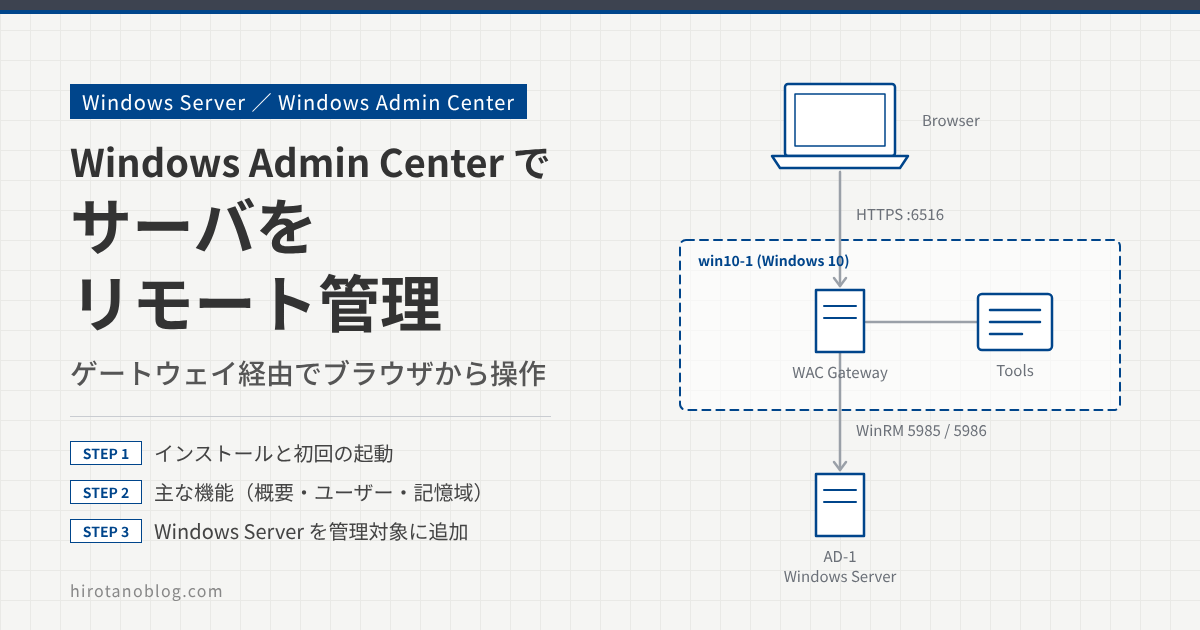
中心になるのは「ゲートウェイ」です。管理者はブラウザでゲートウェイに HTTPS で接続し、ゲートウェイが管理対象のサーバに WinRM(Windows リモート管理)でつなぎ、PowerShell リモートと WMI で情報の取得や設定を行います。管理対象のサーバに専用のエージェントを入れる必要はありません。
| 通信 | ポート | 用途 |
|---|---|---|
| ブラウザ → ゲートウェイ | 6516/TCP(HTTPS) | Windows Admin Center の画面を開く。ポートはインストール時に指定します(今回は既定の 6516) |
| ゲートウェイ → 管理対象 | 5985/TCP(HTTP)5986/TCP(HTTPS) | WinRM。PowerShell リモートと WMI で、管理対象の情報を取得・設定する |
今回は Windows 10 にインストールして、その PC のブラウザから使う形にしています。Windows Server にインストールしてゲートウェイサーバにすると、複数の管理者がそれぞれの PC のブラウザから同じゲートウェイに接続して使えます。
インストール
ドメインに参加している Windows 10 Enterprise に、Windows Admin Center をインストールします。検証したバージョンは 2211 です。
この記事の手順は、検証時のバージョン 2211 のものです。バージョン 2410 からゲートウェイが .NET 8 ベースに作り直され、インストーラーの画面も変わりました(Express setup/Custom setup の選択、TLS 証明書の選択など)。既定のポートも変わり、Windows クライアントではローカルアクセス用に 6600、Windows Server ではリモートアクセス用に 443 を使います。
- 現在のドキュメントで、ローカルクライアントとしてのインストール先に挙がっているクライアント OS は Windows 11 です。Windows 10 は 2025年10月14日にサポートが終了しています。
- サポートされるのは最新バージョンだけで、新しいバージョンの公開から30日以内に更新する必要があります。
インストーラーをダウンロードする
ドメイン管理者(Administrator)でログオンします。インストールにはその PC の管理者権限が必要です。また、Windows Admin Center は既定でログオン中の Windows の資格情報を使って管理対象に接続するので、管理対象の管理者権限を持つアカウントで作業しておくと、そのあとの接続がスムーズです。
マイクロソフトの Windows Admin Center のページ(Evaluation Center)を開き、「Windows Admin Center のダウンロード」からインストーラーを入手します。検証時は、ダウンロードの前にユーザー情報の登録を求められました。ダウンロードしたファイル(WindowsAdminCenter2211)をダブルクリックすると、セットアップが始まります。
セットアップウィザードを進める
ウィザードの各画面では、次のように選んで進めます。
| 画面 | 操作 |
|---|---|
| マイクロソフト ソフトウェア ライセンス条項 | 「これらの条件に同意します」にチェックを入れ、「次へ」 |
| 診断データを Microsoft に送信する | 「必須の診断データ」を選び、「次へ」 |
| Microsoft Update を使用して、コンピューターの安全性を確保し、最新の状態に維持する | 「更新プログラムを確認するときに Microsoft Update を使用する (推奨)」を選び、「次へ」 |
| Windows Admin Center のインストール | この PC から直接管理する形になること、Windows Server にインストールすれば複数の管理者で使えることの説明を確認し、「次へ」 |
| Windows Admin Center をインストール中 | ポートなどを設定して「インストール」(下の図2) |
| もう 1 つあります… | 初回に開くとき証明書「Windows Admin Center Client」を選ぶよう案内されます。「Windows Admin Center を開く」にチェックを入れ、「完了」 |
この記事の画面は、実際の画面ではなく、検証時の画面から設定する項目(見るポイント)を抜き出して描いたイメージです。バージョンによって、項目の並びや表記は変わります。
| 1Windows Admin Center サイトのポートの選択 | 6516 |
| 信頼されているホストの設定を変更することを許可する (A) | ☑ |
| 2デスクトップ ショートカットを作成する (C) | ☑ |
| HTTPS を経由した WinRM のみを使用 (W) | ☐ |
| Windows Admin Center を自動的に更新する | ☑ |
| No. | 項目 | 設定内容 |
|---|---|---|
| 1 | サイトのポート | ブラウザから Windows Admin Center に接続するときのポートです。既定の 6516 のままにします。インストール後は https://localhost:6516 で開きます |
| 2 | デスクトップ ショートカット | Windows Admin Center を起動するショートカットをデスクトップに作ります |
| 3 | インストール | 設定した内容でインストールを始めます |
- 信頼されているホストの設定:ワークグループのサーバや、ドメイン内でもローカル管理者の資格情報で接続するときは、ゲートウェイの WinRM の TrustedHosts に相手を登録する必要があります。チェックを入れると、Windows Admin Center がこの設定を管理します。
- HTTPS を経由した WinRM のみを使用:管理対象への接続を WinRM over HTTPS(
5986/TCP)に限定します。管理対象側に HTTPS のリスナーと証明書が必要です。
初回の起動と証明書の選択
インストールが終わるとブラウザが開き、認証用の証明書の選択画面が出ます。「Windows Admin Center Client」を選んで「OK」をクリックします。
| 1Windows Admin Center Client Windows Admin Center Client CA 2023/4/16 |
ホーム画面(すべての接続)には、インストールした PC が最初から登録されています。名前をクリックすると、その PC の管理画面が開きます。
| 名前 | 種類 | 最終接続日 |
|---|---|---|
| 1win10-1.hirotanoblog.local [localhost – 管理者特権モード] | Windows PC | なし |
概要の画面で、コンピューター名やドメイン、OS のバージョン、メモリ、プロセッサなどを確認できます。
| コンピューター名 | win10-1 |
| ドメイン | hirotanoblog.local |
| バージョン | 10.0.19044 |
| 実装メモリ (RAM) | 2 GB |
| プロセッサ | 11th Gen Intel(R) Core(TM) i7-11800H @ 2.30GHz |
| 製造元 | innotek GmbH |
| NIC | 1 |
| 稼働時間 | 0:0:23:11 |
これで、Windows Admin Center から PC やサーバを管理する準備ができました。
利用できる機能
接続した PC やサーバの管理画面では、左側の「ツール」から機能を選びます。ここでは、よく使う機能をいくつか紹介します。
概要:CPU とメモリの状態を見る
ツール ›› 概要 では、CPU、メモリ、ネットワークの使用状況をグラフでリアルタイムに確認できます。サーバの再起動やシャットダウンもこの画面から行えます。
| グラフ | 表示(60 秒前〜今すぐ) |
|---|---|
| 1CPU | 使用率 21% / 速度 2.3GHz / プロセス 90 / ハンドル 47965 / スレッド 1142 |
| 2メモリ | 使用率 76.98% / 合計 2GB / 使用中 1.5GB / 利用可能 471.4MB / コミット済み 2.5GB / キャッシュ済み 440MB |
ローカル ユーザーとグループ:ユーザーを作る
ツール ›› ローカル ユーザーとグループ では、ローカルユーザーとグループの作成・削除、グループのメンバーシップの変更、パスワードの変更ができます。
| 名前(5 個の項目) | フル ネーム |
|---|---|
| Administrator | |
| DefaultAccount | |
| Guest | |
| (伏せています) | |
| WDAGUtilityAccount |
ネットワーク:アダプターの状態と設定
ツール ›› ネットワーク では、ネットワークアダプターの一覧と詳細(状態、MAC アドレス、IPv4 アドレスなど)を確認し、アダプターのプロパティを変更できます。
| 名前 | 説明 | 状態 |
|---|---|---|
| 1イーサネット | Intel(R) PRO/1000 MT … | Up |
| 名前 | イーサネット |
| 説明 | Intel(R) PRO/1000 MT Desktop Adapter |
| 状態 | Up |
| MAC アドレス | (伏せています) |
| IPv4 アドレス | (伏せています) |
| セカンダリ IPv4 アドレス | 何も構成されていません |
ファイアウォール:規則を確認する
Windows ファイアウォールは、ツール ›› ファイアウォール で管理します。受信規則・送信規則の確認と検索、規則の作成、有効化と無効化、プロパティの編集ができます。
| 名前(325 個の項目) | 操作 | グループ | 状態 |
|---|---|---|---|
| @FirewallA… | ✓ 許可済み | @Firew… | 有効 |
| AllJoyn ル… | ✓ 許可済み | AllJoyn… | 有効 |
| BranchCach… | ✓ 許可済み | Branch… | 無効 |
| Connected … | ✓ 許可済み | Connec… | 有効 |
| Cortana | ✓ 許可済み | Cortana | 有効 |
| ⋮ (中略) | |||
記憶域:ディスクとボリューム
ツール ›› 記憶域 では、ディスクの一覧と詳細の確認、ディスクの初期化、ボリュームの作成やフォーマット、サイズ変更、VHD の作成ができます。
| 番号 | 名前 | 正常性 |
|---|---|---|
| ディスク 0 | VBOX HARDDISK | 正常 |
| フレンドリ名 | VBOX HARDDISK |
イベント:イベントログを見る
ツール ›› イベント では、イベントログの閲覧と検索、詳細の確認、ログのクリアやエクスポートができます。リモートデスクトップで入らなくても、障害の切り分けに必要なログを確認できます。
| レベル(780 個の項目) | 日付と時刻 | ソース | イベント ID |
|---|---|---|---|
| 情報 | 2023/4/16 17:19:11 | Microsoft-Windows-… | 16384 |
| 情報 | 2023/4/16 17:18:41 | Microsoft-Windows-… | 1003 |
| 情報 | 2023/4/16 17:18:41 | Microsoft-Windows-… | 16394 |
このほかにも、サービス、プロセス、レジストリ、スケジュールされたタスク、証明書、PowerShell、リモートデスクトップなどのツールがあります。ツールの一覧と機能の詳細は、公式ドキュメント「Windows Admin Center を使用したサーバーの管理」で確認できます。
| ツール | 主にできること |
|---|---|
| 概要 | サーバの詳細、CPU・メモリ・ネットワークの使用状況、再起動とシャットダウン |
| ローカル ユーザーとグループ | ユーザー・グループの作成と削除、メンバーシップの変更、パスワードの変更 |
| ネットワーク | ネットワークアダプターの一覧・詳細の確認、プロパティの変更 |
| ファイアウォール | 受信・送信規則の確認、作成、有効化と無効化、編集 |
| 記憶域 | ディスクの初期化、ボリュームの作成・フォーマット・サイズ変更、VHD の作成 |
| イベント | イベントログの閲覧と検索、クリア、エクスポート |
管理対象の追加(Windows Server)
Windows Server を管理するには、管理対象として Windows Admin Center に追加します。今回追加するのは、ドメインコントローラの AD-1.hirotanoblog.local です。
サーバを追加する
ドメイン管理者(Administrator)でログオンした状態で Windows Admin Center を開き、すべての接続 ›› + 追加 ›› サーバー ›› 追加 と進みます。「サーバー」は、Windows Server または Azure Stack HCI を実行しているサーバに接続するための項目です。
「1 つ追加する」タブのサーバー名に、管理対象の完全修飾ドメイン名(FQDN)を入力します。名前が見つかると「検出されました」と表示されるので、「追加」をクリックします。
| 1サーバー名 * | AD-1.hirotanoblog.local |
| ‘AD-1.hirotanoblog.local’ が検出されました |
| No. | 項目 | 設定内容 |
|---|---|---|
| 1 | サーバー名 | 管理対象の FQDN(または IP アドレス)。 緑のチェックと「検出されました」は、その名前のサーバが見つかったことを表します |
| 2 | 追加 | すべての接続の一覧に追加します |
一覧に、追加したサーバが「サーバー」として表示されます。
| 名前 | 種類 |
|---|---|
| 1AD-1.hirotanoblog.local | サーバー |
| win10-1.hirotanoblog.local [localhost – 管理者特権モード] | Windows PC |
名前をクリックすると AD-1 に接続し、ローカル PC と同じように、システム情報の監視、記憶域の管理、ネットワークの設定などができます。
Windows Admin Center は、既定ではログオン中の Windows の資格情報(シングルサインオン)で管理対象に接続します。今回はドメイン管理者でログオンしているので、そのまま AD-1 を管理できます。別のアカウントで管理したいときは、一覧でサーバを選び「管理に使用する資格情報」でアカウントを指定します。
なお、ドメインコントローラを管理対象にするのは問題ありませんが、Windows Admin Center 自体をドメインコントローラにインストールすることはサポートされていません。
うまくつながらないとき
| 状態 | よくある原因 | 確認すること |
|---|---|---|
| 追加したサーバに接続できない | 管理対象の WinRM が有効になっていない、またはファイアウォールで 5985/TCP が閉じている | 管理対象で winrm quickconfig を実行して WinRM を有効にし、受信規則で 5985 を許可する |
| 資格情報のエラーになる | ログオン中のアカウントが管理対象の管理者ではない | 「管理に使用する資格情報」で管理対象の管理者アカウントを指定する |
| ワークグループのサーバにつながらない | ゲートウェイの TrustedHosts に相手が入っていない | インストール時に信頼されているホストの設定変更を許可したか確認する。許可していなければ TrustedHosts を手動で設定する |
| ブラウザで画面が開かない | URL のポートが違う、証明書の選択でキャンセルした | https://localhost:6516(インストール時に指定したポート)で開き直し、証明書「Windows Admin Center Client」を選ぶ |
まとめ
Windows Admin Center を使うと、サーバごとにリモートデスクトップで入らなくても、ブラウザから状態の確認や設定の変更ができます。今回の検証内容を表にまとめます。
| 項目 | 今回の検証 |
|---|---|
| インストール先 | ドメイン参加の Windows 10 Enterprise(version 2211) |
| ブラウザからの接続 | https://localhost:6516、初回に証明書「Windows Admin Center Client」を選ぶ |
| 管理対象との通信 | WinRM(5985/TCP、HTTPS は 5986/TCP)で PowerShell リモートと WMI |
| 主なツール | 概要、ローカル ユーザーとグループ、ネットワーク、ファイアウォール、記憶域、イベント |
| 管理対象の追加 | + 追加 ›› サーバー で FQDN を入力(AD-1.hirotanoblog.local) |
| 接続の資格情報 | 既定はシングルサインオン、別アカウントは「管理に使用する資格情報」 |
コメント