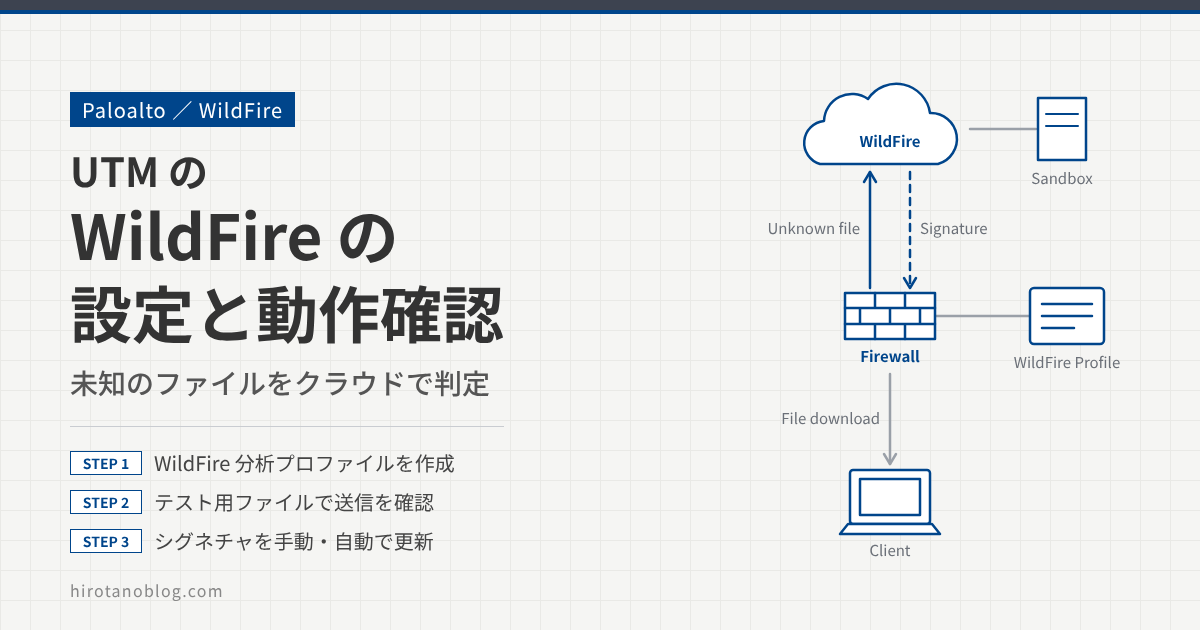
WildFire は、Paloalto を通過したファイルをクラウドのサンドボックスで実行して、マルウェアかどうかを判定する機能です。この記事では、WildFire 分析プロファイルを作ってセキュリティポリシーに適用し、テスト用のファイルで WildFire への送信を確かめます。あわせて、WildFire シグネチャの手動更新と自動更新の設定も確認します。
- WildFire 分析プロファイルを作り、セキュリティポリシーに適用する
- SSL 復号化した通信のファイルも WildFire に送れるようにする
- テスト用ファイルで動作を確かめ、WildFire シグネチャを更新する
この記事は、次の記事の内容が前提です。SSL 復号化をしないと、HTTPS 通信の中で送られるファイルは検出できません。先にお読みいただくことをおすすめします。
>> 参考記事 : SSL復号化(SSL Forward Proxy)の設定と動作確認 PANOS9.0.9-h1.xfr
PAN-OS 9.0.9-h1 で検証しています。PAN-OS 9.0 は 2022年3月1日でサポートが終了(End-of-Life)しています。画面の項目の並びや表記は、バージョンによって変わります。
WildFire のしくみ
WildFire 分析プロファイルを適用したポリシーで EXE ファイルなどの対象ファイルが Paloalto を通過すると、Paloalto は WildFire でまだ判定されていない(未知の)ファイルを WildFire クラウドに送ります。WildFire はファイルをサンドボックスで動かして判定し、マルウェアと判定した場合はシグネチャを作ります。Paloalto は、そのシグネチャを更新で受け取ります。
WildFire 分析プロファイルを作る
Objects ›› セキュリティ プロファイル ›› WildFire 分析 で「追加」をクリックします。名前に Custom と入力し、ルールの「追加」をクリックします。
この記事の画面は、実際の画面ではなく、検証時の画面から設定する項目(見るポイント)を抜き出して描いたイメージです。バージョンによって、項目の並びや表記は変わります。
| 1名前 | Custom | ||||||||||
| 2ルール |
| ||||||||||
| 3ファイル タイプの選択肢 | apk / archive / email-link / flash / jar / linux / MacOSX / ms-office / pdf / pe / script |
| No. | 項目 | 設定内容 |
|---|---|---|
| 1 | 名前 | 任意の名前です。今回は Custom にしました。 |
| 2 | ルール | どのアプリケーション・ファイルタイプ・方向(アップロード、ダウンロード、両方)のファイルを、どこで分析するかを決めます。今回はアプリケーションとファイルタイプを any、方向を both、分析を public-cloud(WildFire のパブリッククラウド)にしました。 |
| 3 | ファイル タイプ | 対象を特定のファイルタイプに絞ることもできます。 |
| 4 | OK | OK をクリックすると、WildFire 分析プロファイルの一覧に Custom が登録されます。 |
サポートされるファイルタイプは、次のドキュメントを参考にしてください。
>> WildFire File Type Support(WildFire Administrator’s Guide)
SSL 復号した通信のファイルを送れるようにする
SSL 復号化した通信のファイルを WildFire で分析させるには、復号したファイルの WildFire への転送を許可する設定が必要です。Device ›› セットアップ ›› コンテンツ ID で、「コンテンツ ID 設定」の歯車をクリックします。
| 1復号化されたコンテンツの転送を許可 | ☑ |
| 拡張パケット キャプチャ長 (パケット数) | 5 |
「復号化されたコンテンツの転送を許可」にチェックを入れて、OK をクリックします。
セキュリティポリシーに適用する
LAN からインターネットへのセキュリティポリシー(LAN_to_Internet)の「アクション」タブで、WildFire 分析に Custom を選びます。OK をクリックしてコミットします。
| プロファイル タイプ | プロファイル |
| アンチウイルス | AntiVirus |
| 脆弱性防御 | strict |
| URL フィルタリング | Custom |
| 1WildFire 分析 | Custom |
端末からテストする
Palo Alto Networks のサイトで、WildFire のテスト用ファイルが公開されています。このファイルをダウンロードして、WildFire への送信がログに記録されることで動作を確かめます。
>> 偽マルウェア ファイルを使ったWildFireのテスト方法(LIVEcommunity)
このページのリンク(http://wildfire.paloaltonetworks.com/publicapi/test/pe)をクリックすると、ランダムに生成されたテスト用ファイルがダウンロードされます。そのあと Monitor ›› ログ ›› WildFire への送信 を見ると、テスト用ファイルを検出して WildFire クラウドに送っていることがわかります。
| ファイル名 | 送信元 ゾーン | 宛先 ゾーン | 宛先 ポート | アプリケ ーション | ルール | 判定 | アク ション | 重大度 |
|---|---|---|---|---|---|---|---|---|
| 1wildfire-test-pe-file.exe | LAN | Internet | 80 | web-browsing | LAN_to_ | 2malicious | allow | high |
| wildfire-test-pe-file.exe | LAN | Internet | 80 | web-browsing | LAN_to_ | malicious | allow | high |
| No. | 表示 | 意味 |
|---|---|---|
| 1 | ファイル名 | WildFire に送られたファイルです。テスト用ファイル wildfire-test-pe-file.exe が記録されています。 |
| 2 | 判定 | WildFire の判定結果です。テスト用ファイルは malicious(マルウェア)と判定されています。WildFire への送信はファイルを止める処理ではないので、このログのアクションは allow です。 |
WildFire シグネチャを更新する
WildFire が作ったシグネチャは、ダイナミック更新で Paloalto に取り込みます。
手動で更新する
Device ›› ダイナミック更新 で「今すぐチェック」をクリックすると、更新サーバーに問い合わせて最新の情報を取得します。新しい WildFire シグネチャの行の「ダウンロード」をクリックするとすぐにダウンロードされ、終わると「インストール」が表示されます。「インストール」をクリックするとすぐにインストールされ、「現在インストール済み」にチェックが入ります。
| バージョン | ファイル名 | リリース日 | ダウン ロード済み | 現在イン ストール済み | アクション |
|---|---|---|---|---|---|
| 504630-507592 | panupv2-all-wildfire-504630-507592 | 2020/11/07 14:50:04 JST | ✔ 以前 | 戻す | |
| 508959-511958 | panupv2-all-wildfire-508959-511958 | 2020/11/22 23:40:56 JST | ✔ | 1✔ |
自動で更新する
スケジュールを設定すると、WildFire シグネチャを自動で更新(ダウンロード、インストール)できます。Device ›› ダイナミック更新 で、WildFire の「スケジュール」(None)をクリックします。
| 1Choice | 選択肢なし 毎分15 分ごと 30 分ごと 毎時間 |
| 2アクション | download-and-install |
| 3HA | ☐ ダウンロード/インストール後に HA ピアとコンテンツを同期 |
| No. | 項目 | 設定内容 |
|---|---|---|
| 1 | Choice | 更新の間隔です。毎分から選べます。今回は「毎分」にしました。 |
| 2 | アクション | ダウンロードのみ(download-only)か、ダウンロードとインストール(download-and-install)を選びます。 |
| 3 | HA ピアとコンテンツを同期 | HA 構成のときは、スタンバイ機にもシグネチャを反映させるため、チェックを入れます。 |
| 4 | OK | OK をクリックすると、WildFire の行のスケジュールが「Every minute (Download and Install)」になり、スケジュールに従って更新されます。 |
PAN-OS 10.0 以降では、WildFire シグネチャをリアルタイムで取得できるようになりました。Device ›› ダイナミック更新 の WildFire のスケジュールで、更新の間隔にリアルタイムを選べます(WildFire のサブスクリプションが必要です)。
まとめ
| 設定 | 場所 | 内容 |
|---|---|---|
| WildFire 分析プロファイル | Objects ›› セキュリティ プロファイル ›› WildFire 分析 | Custom(アプリケーション any、ファイルタイプ any、方向 both、public-cloud) |
| 復号したファイルの転送 | Device ›› セットアップ ›› コンテンツ ID | 「復号化されたコンテンツの転送を許可」にチェック |
| セキュリティポリシー | Policies ›› セキュリティ | LAN_to_Internet のアクションタブで WildFire 分析に Custom |
| 確認 | Monitor ›› ログ ›› WildFire への送信 | テスト用ファイルが送られ、malicious と判定される |
| シグネチャ更新 | Device ›› ダイナミック更新 | 手動(今すぐチェック → ダウンロード → インストール)またはスケジュール |
コメント