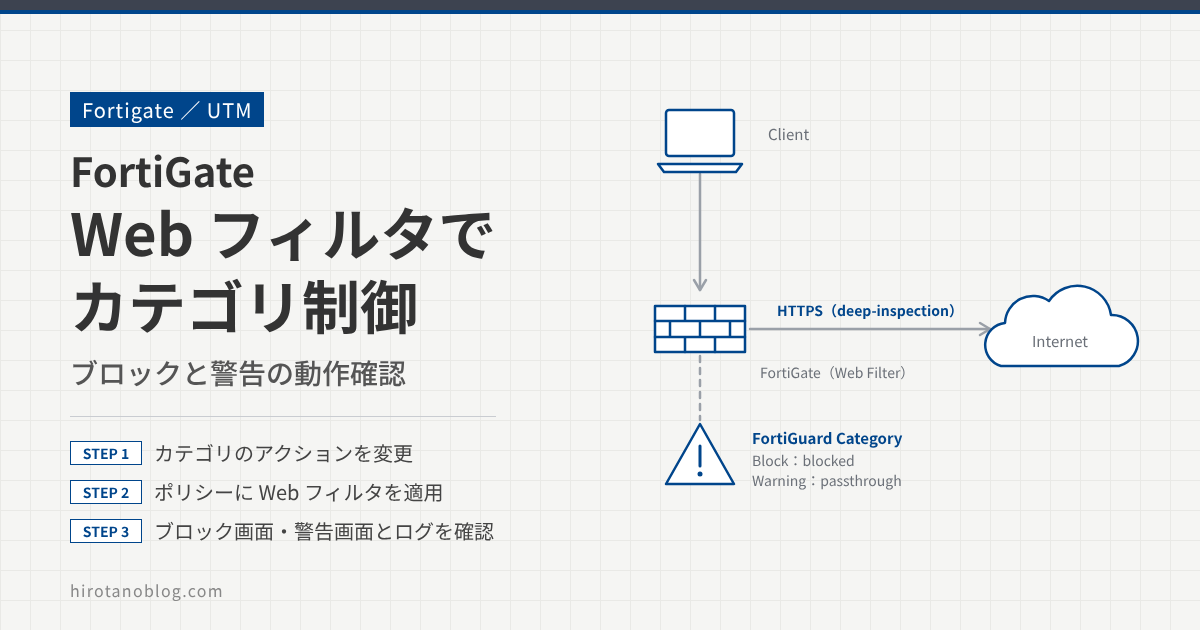
この記事では、SSL インスペクション(deep-inspection)を有効にした状態で、FortiGate の UTM 機能の一つである Web フィルタの動作を確認します。FortiGuard のカテゴリで YouTube をブロックし、続いてアクションを「警告」に変えたときの動きも確認します。検証時の FortiOS は 6.4.3 です。
先に、次の記事を読んでおくことをおすすめします。
>> 参考記事:【Fortigate】SSLインスペクション(deep-inspection)設定と動作確認 FortiOS6.2.4
- Web フィルタの default プロファイルで、FortiGuard カテゴリのアクションを変える方法
- アクションが「ブロック」のときの動作とログ
- アクションが「警告」のときの動作とログ、certificate-inspection で使うときの注意
検証の構成
端末からインターネットへの HTTPS の通信を、FortiGate が deep-inspection で復号し、接続先の URL を識別して Web フィルタで検査します。
Web フィルタ(FortiGuard カテゴリベースのフィルタ)は、アクセス先の URL のカテゴリを FortiGuard に問い合わせ、そのカテゴリに設定したアクションに従って通信を扱います。
Web フィルタの設定
default プロファイルを確認する
セキュリティプロファイル ›› Webフィルタ を開き、default プロファイルの設定を確認します。FortiGuardカテゴリベースのフィルタ で、FortiGuard が分類したカテゴリごとに、許可するかブロックするかが決められています。default プロファイルでは、危険度の高い一部のカテゴリがブロックで、その他は許可になっています。
ここでは、ストリーミングメディアとダウンロード のカテゴリをブロックにして、YouTube に接続できないようにします。カテゴリにカーソルを合わせると、そのカテゴリの説明と例が表示されます。
この記事の画面は、実際の画面ではなく、検証時の画面から設定する項目(見るポイント)を抜き出して描いたイメージです。バージョンによって、項目の並びや表記は変わります。
| 1カテゴリ | ストリーミングメディアとダウンロード |
| レーティング | PG-13 |
| グループ | 帯域を消費しやすいサイト |
| 説明 | Websites that allow the downloading of MP3 or other multimedia files. |
| 2例 | youtube.com, mp3.com, youku.com, dailymotion.com |
カテゴリのアクションをブロックにする
カテゴリを選んで右クリックし、アクションを 許可 から ブロック に変えます。
| 名前 | アクション |
|---|---|
| 帯域を消費しやすいサイト | |
| フリーウェアとソフトウェアの… | ✓ 許可 |
| ファイル共有とストレージ | ✓ 許可 |
| 1ストリーミングメディアとダウンロード | ⊘ ブロック |
| ピアツーピアファイル共有 | ✓ 許可 |
| インターネットラジオとテレビ | ✓ 許可 |
| ⋮(以下略) | |
右クリックのメニューで選べるアクションは、許可、モニタ、ブロック、警告、認証 です。
| アクション | 動作 |
|---|---|
| 許可 | カテゴリのサイトへのアクセスを許可します。 |
| モニタ | アクセスを許可し、ログに記録します。 |
| ブロック | アクセスを止め、ブロックしたことを示す画面(置き換えメッセージ)を表示します。 |
| 警告 | 警告の画面を表示し、ユーザが先に進むことを選べば、アクセスを許可します。 |
| 認証 | FortiGate でユーザ認証をしてから、アクセスを許可します。 |
ポリシーに Web フィルタを適用する
ポリシー&オブジェクト ›› ファイアウォールポリシー を開き、内部から外部へのポリシー(Internal->External)を編集して、Web フィルタのプロファイル default を適用します。
| インスペクションモード | ○ フローベース◉ プロキシベース |
| NAT | ON |
| IPプール設定 | ◉ 発信インターフェースのアドレスを使用○ ダイナミックIPプールを使う |
| プロトコルオプション | default |
| アンチウイルス | ON default |
| 1Webフィルタ | ON default |
| DNSフィルタ | OFF |
| アプリケーションコントロール | ON default |
| ⋮(以下略) | |
動作確認
アクションがブロックの場合
端末から YouTube にアクセスすると、FortiGate のブロック画面が表示され、接続できません。ブロック画面には、ブロックされたカテゴリと URL が表示されます。
You have tried to access a web page which is in violation of your Internet usage policy.
Category:ストリーミングメディア.ダウンロード
URL:https://www.youtube.com/
ログ&レポート ›› Webフィルタ を見ると、YouTube への接続が blocked になっていることを確認できます。
| 日付/時刻 | 送信元 | アクション | URL | カテゴリ説明 |
|---|---|---|---|---|
| 2020/10/03 22:33:16 | 10.0.1.10 | 1blocked | https://www.youtube.com/ | ストリーミングメディア.ダウンロード |
アクションが警告の場合
今度は、カテゴリのアクションを 警告 に変えます。警告 を選ぶと、警告間隔の設定画面が表示されます。警告間隔は、ユーザが警告画面で先に進んだあと、次に警告画面が表示されるまでの時間です。ここでは表示された値(5 分)のまま OK をクリックします。
| 1警告間隔 | 0 時間 5 分 0 秒 |
プロファイルとポリシーで OK をクリックして設定を反映し、端末から YouTube にアクセスすると、次のような警告画面が表示されます。Proceed をクリックすると、サイトを閲覧できるようになります。
Category:ストリーミングメディア.ダウンロード
URL:https://www.youtube.com/
[Proceed] [Go Back]
ログ&レポート ›› Webフィルタ では、YouTube への接続が passthrough(警告のあと、通過させた)になっていることを確認できます。
| 日付/時刻 | 送信元 | アクション | URL | カテゴリ説明 |
|---|---|---|---|---|
| 2020/11/08 18:59:50 | 10.0.1.25 | 1passthrough | https://r4—sn-oguelnss. | ストリーミングメディア.ダウンロード |
| 2020/11/08 18:59:50 | 10.0.1.25 | passthrough | https://r4—sn-oguelnss. | ストリーミングメディア.ダウンロード |
| 2020/11/08 18:59:37 | 10.0.1.25 | passthrough | https://www.youtube.com/ | ストリーミングメディア.ダウンロード |
certificate-inspection で使う場合
SSL インスペクションを certificate-inspection(証明書インスペクション)にしても、カテゴリによるブロックは働きます。certificate-inspection では通信を復号せず、SSL/TLS のハンドシェイクの SNI や、サーバ証明書のコモンネームから接続先のサーバ名を判断するためです。
ただし、次の点に注意が必要です。
- 判断に使えるのはサーバ名(ホスト名)までで、URL のパスまでは見えません。
- HTTPS のサイトをブロックしたとき、ブロック画面は FortiGate の CA で署名し直した証明書で返されるため、端末が FortiGate の CA 証明書を信頼していないと、ブロック画面の代わりにブラウザの証明書エラーが表示されます。HSTS を使うサイトでは、ブロック画面は表示できません。
- 今回の
警告のように画面を返して先に進ませる動作は、FortiGate が SSL の接続を終端する必要があるため、deep-inspection が必要です。
>> 参考記事:【Fortigate】SSLインスペクション(certificate-inspection)設定と動作確認 FortiOS6.2.4
カテゴリではブロックしつつ、そのカテゴリ内の特定の URL だけは接続を許可したい場合は、その URL をフィルタから除外できます。
>> 参考記事:【Fortigate】Webフィルタの除外設定と動作確認 FortiOS6.4.3
まとめ
| 設定・確認 | 内容 |
|---|---|
| カテゴリのアクション | セキュリティプロファイル ›› Webフィルタ の default で、ストリーミングメディアとダウンロード を右クリックして変更 |
| ポリシー | Internal->External に Web フィルタ default を適用(SSL インスペクションは deep-inspection) |
| ブロック | ブロック画面が表示され、ログのアクションは blocked |
| 警告 | 警告画面で Proceed を選ぶと閲覧でき、ログのアクションは passthrough |
コメント