読む前にこの記事のポイントを音声で確認できます。この音声は本記事をもとにAIツール(NotebookLM)で自動生成したもので、発音や言い回しが不自然な箇所や、内容の誤りが含まれる可能性があります。理解の補助としてご利用ください。
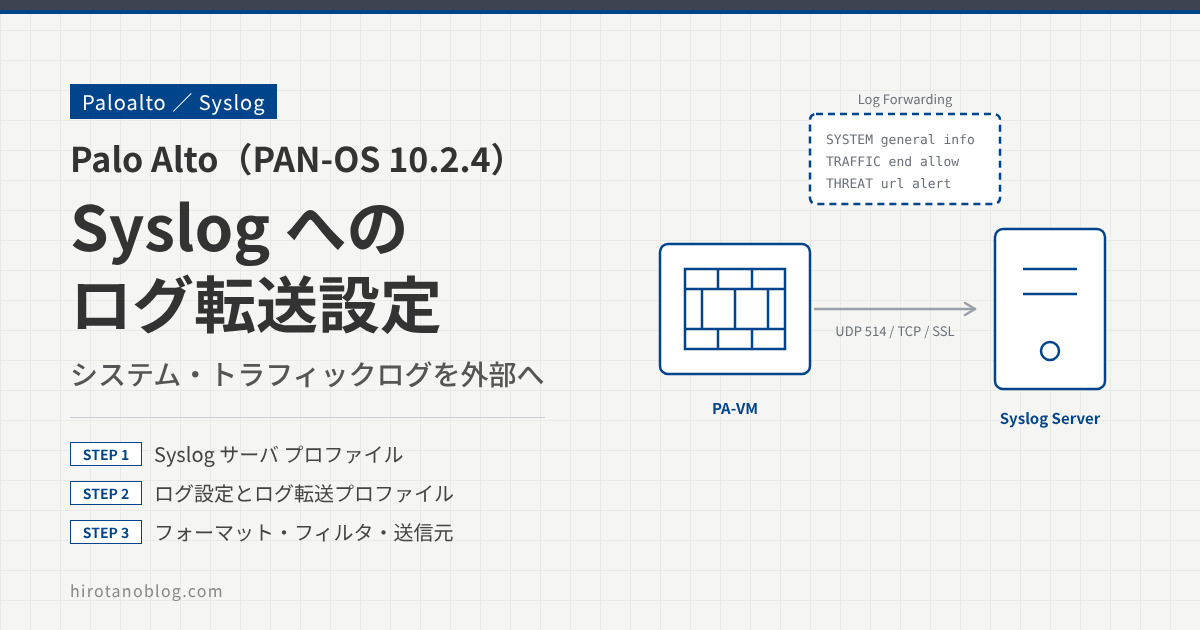
Palo Alto Networks のファイアウォールを運用するうえで、ログを Syslog サーバに送っておくと、監視や調査がしやすくなります。この記事では、PA-VM(PAN-OS 10.2.4)で、Syslog サーバ プロファイルの作成から、システム ログとトラフィック ログの送信、ログ フォーマットの変更、ログのフィルタリング、送信元インタフェースの変更までを確認します。
- Syslog サーバ プロファイルの各項目(転送方式、ポート、フォーマット、ファシリティ)の意味
- システム ログ(ログ設定)とトラフィック ログ(ログ転送プロファイル)の送り方の違い
- カスタム ログ フォーマット、フィルタ ビルダー、サービスルートの設定
Syslogのメリット
ログを Syslog サーバに送ると、システム ログやトラフィック ログを外部でリアルタイムに監視でき、異常な通信や攻撃の試みに気づきやすくなります。また、ファイアウォール本体より長い期間ログを保存して分析できるので、セキュリティ ポリシーの見直しや、コンプライアンスの要件に合わせたログの保管にも使えます。
どのログを送るかは、ログの種類によって設定する場所が違います。システム ログなどは「ログ設定」で、トラフィック ログなどは「ログ転送プロファイル」で指定し、ログ転送プロファイルはセキュリティ ポリシーに割り当てます。送り先は、どちらも「Syslog サーバ プロファイル」で決めます。
この記事は PAN-OS 10.2.4 で検証しています。Palo Alto Networks の End-of-Life Summary では、PAN-OS 10.2 の通常のサポート終了日は 2025年8月27日、Extended Support+ の終了日は 2027年3月31日とされています。新しく構築する場合は、サポート中のバージョンで画面や項目を確認してください。
Syslogサーバへ送信する(システムログ)
この記事の画面は、実際の画面ではなく、検証時(2023年11月)の画面から設定する項目(見るポイント)を抜き出して描いたイメージです。バージョンによって、項目の並びや表記は変わります。
Syslog サーバ プロファイルを作る
Device ›› サーバー プロファイル ›› Syslog を開き、「追加」をクリックします。名前(今回は Syslog_Profile_1)を入力し、「サーバー」タブの「追加」で Syslog サーバの行を追加して、各項目を入力します。入力したら「OK」をクリックします。
| 1名前 | Syslog_Profile_1 |
| 名前 | SYSLOG サーバー | 転送 | ポート | フォーマット | ファシリティ |
|---|---|---|---|---|---|
| 2Syslog_Server | (伏せています) | UDP | 514 | BSD | LOG_USER |
| No. | 項目 | 設定内容 |
|---|---|---|
| 1 | 名前 | プロファイルの名前(今回は Syslog_Profile_1)。31文字まで |
| 2 | Syslog サーバの行 | 名前、Syslog サーバのアドレス、転送方式などを入力する(下の表) |
| 3 | OK | 設定を保存する |
Syslog サーバの行の各項目は次のとおりです。
| 項目 | 今回の設定 | 意味 |
|---|---|---|
| 名前 | Syslog_Server | 任意の名前 |
| SYSLOG サーバー | (伏せています) | Syslog サーバの IP アドレスか FQDN |
| 転送 | UDP | UDP、TCP、SSL から選ぶ。UDP と TCP は平文、SSL は暗号化して送る |
| ポート | 514 | Syslog サーバの待ち受けポート。標準は UDP が 514、SSL が 6514。TCP の場合はサーバに合わせて指定する |
| フォーマット | BSD | BSD(既定)か IETF。Syslog サーバ側が受け付ける形式に合わせる |
| ファシリティ | LOG_USER | LOG_USER、LOG_LOCAL0〜LOG_LOCAL7 から選ぶ。Syslog サーバ側でのログの振り分けに使う |
フォーマットの BSD と IETF は、Syslog メッセージの形式の違いです。
| フォーマット | 規格 | 特徴 |
|---|---|---|
| BSD | RFC 3164 | 古くからある形式。ヘッダーは優先度(PRI)、時刻、ホスト名だけのシンプルな形で、多くの Syslog サーバが対応している |
| IETF | RFC 5424 | 新しい形式。ヘッダーにバージョンやアプリ名、より詳しい時刻を持ち、構造化データも入れられる。形式が厳密に決まっている |
ファシリティは、ログをどの種類のメッセージとして扱うかを示す値です。LOG_USER はユーザー プログラムのメッセージ向け、LOG_LOCAL0〜7 は利用者が自由に割り当てる用途向けです。複数の機器のログを1台の Syslog サーバで受ける場合は、機器ごとに LOG_LOCAL の番号を分けておくと、サーバ側で振り分けやすくなります。
ログ設定でシステム ログを送る
どのログを Syslog サーバに送るかを指定します。Device ›› ログ設定 を開き、「システム」の「追加」をクリックします。名前(今回は LOG_Setting)を入力し、「転送方式」の「SYSLOG」で「追加」をクリックして、STEP 1 の Syslog_Profile_1 を選びます。フィルタは「All Logs」(既定)のままにして、すべてのシステム ログを送ります。
| 1名前 | LOG_Setting |
| 2フィルタ | All Logs |
| 内容 |
| SNMP/電子メール/HTTP | (設定なし) |
| 3SYSLOG | ☑ Syslog_Profile_1 |
| No. | 項目 | 設定内容 |
|---|---|---|
| 1 | 名前 | 任意の名前(今回は LOG_Setting) |
| 2 | フィルタ | 送るログの条件。今回は All Logs(すべてのログ)。絞り込み方は後半の「ログのフィルタリング」で説明する |
| 3 | SYSLOG | 「追加」で STEP 1 の Syslog_Profile_1 を選ぶ |
| 4 | OK | 設定を保存する |
Commit する
画面右上の「Commit」を実行して、設定を反映します。これで、システム ログが Syslog サーバに送られるようになります。
Syslogサーバへ送信する(トラフィックログ)
トラフィック ログは、ファイアウォールが許可または拒否した通信のログです。どの IP アドレスやユーザーが、どのアプリケーションやポートを使ったかがわかるので、不要な通信の確認やトラブルシューティングに役立ちます。
トラフィック ログの送り方は、システム ログと少し違います。Syslog サーバ プロファイルを「ログ転送プロファイル」で指定し、そのログ転送プロファイルを、ログを送りたいセキュリティ ポリシーに割り当てます。Syslog サーバ プロファイルは、STEP 1 で作った Syslog_Profile_1 をそのまま使います。
ログ転送プロファイルを作る
Objects ›› ログ転送 を開き、「追加」をクリックします。「ログ転送プロファイル」の画面で名前(今回は LOG_Forwarding)を入力し、「追加」をクリックすると「ログ転送プロファイルのマッチ リスト」が開きます。各項目を設定して「OK」をクリックします。
| 1名前 | LOG_Traffic |
| 2ログ タイプ | traffic |
| フィルタ | All Logs |
| 3SYSLOG | ☑ Syslog_Profile_1 |
| No. | 項目 | 設定内容 |
|---|---|---|
| 1 | 名前 | 任意の名前(今回は LOG_Traffic) |
| 2 | ログ タイプ、フィルタ | traffic(既定)と All Logs(既定)。トラフィック ログをすべて送る |
| 3 | SYSLOG | 「追加」で Syslog_Profile_1 を選ぶ |
| 4 | OK | マッチ リストを保存する |
「ログ転送プロファイル」の一覧に LOG_Traffic のエントリが追加されたことを確認し、「OK」をクリックします。
| 名前 | ログ タイプ | フィルタ | 転送方式 |
|---|---|---|---|
| 1LOG_Traffic | traffic | All Logs | SysLog:Syslog_Profile_1 |
| No. | 表示・項目 | 意味・操作 |
|---|---|---|
| 1 | LOG_Traffic | トラフィック ログを Syslog_Profile_1 に送るエントリ。1つのプロファイルに、ログ タイプごとのエントリを複数入れられる |
| 2 | OK | ログ転送プロファイル(LOG_Forwarding)を保存する |
セキュリティ ポリシーに割り当てる
Policies ›› セキュリティ で、トラフィック ログを送りたいポリシーを開きます。「アクション」タブの「ログ設定」で、「ログ転送」に LOG_Forwarding を選び、「OK」をクリックします。
| アクション | Allow |
| セッション開始時にログ | ☐ |
| 1セッション終了時にログ | ☑ |
| 2ログ転送 | LOG_Forwarding |
| No. | 項目 | 設定内容 |
|---|---|---|
| 1 | セッション終了時にログ | オン(既定)。セッションが終わったときにトラフィック ログが記録される。ログが記録されないポリシーのログは送られない |
| 2 | ログ転送 | STEP 4 の LOG_Forwarding を選ぶ |
| 3 | OK | 設定を保存する |
Commit する
「Commit」を実行して、設定を反映します。これで、このポリシーに一致した通信のトラフィック ログが Syslog サーバに送られるようになります。
その他ログの転送(システム・トラフィックログ以外)
システム ログとトラフィック ログ以外のログも、ログの種類ごとに設定すれば Syslog サーバに送れます。
| 設定する場所 | 対象のログ | 使い方 |
|---|---|---|
Device ›› ログ設定 | システム、設定、ユーザー ID、HIP マッチ、GlobalProtect など | 画面にログの種類ごとの欄(「システム」の下に「設定」「ユーザー ID」…)が並ぶ。欄ごとに「追加」でフィルタと転送方式を設定する |
Objects ›› ログ転送(ログ転送プロファイル) | 認証(auth)、データ フィルタリング(data)、復号(decryption)、脅威(threat)、トラフィック(traffic)、トンネル検査(tunnel)、URL フィルタリング(url)、WildFire への送信(wildfire) | マッチ リストの「ログ タイプ」で種類を選んでエントリを追加する。作ったプロファイルはセキュリティ ポリシーに割り当てる |
ログフォーマットの変更
監視や分析の要件に合わせて、送るログの形式を変えることもできます。Syslog サーバ プロファイルの「カスタム ログ フォーマット」タブで、ログ タイプごとに設定します。
| ログ タイプ | カスタム フォーマット |
|---|---|
| 設定 | デフォルト |
| 1システム | デフォルト |
| 脅威 | デフォルト |
| トラフィック | デフォルト |
| URL | デフォルト |
| データ | デフォルト |
| WildFire | デフォルト |
| ⋮ (中略) | |
| エスケープされた文字 | |
| エスケープ文字 |
| 2フィールド | actionflags、device_name、eventid、module、object、receive_time、serial、severity … |
| システム ログ形式 |
| No. | 項目 | 設定内容 |
|---|---|---|
| 1 | ログ タイプ | 既定はどれも「デフォルト」。変えたいログ タイプをダブルクリックすると、「ログ フォーマットの編集」が開く |
| 2 | フィールド、ログ形式 | 左のフィールド名をクリックすると、ログ形式の欄に追加される。送りたいフィールドを並べて形式を作る |
各ログのフィールドの意味は、次のドキュメントで確認できます。
>> 参考記事:Syslog Field Descriptions(メーカドキュメント)
ログのフィルタリング
送るログが多すぎると、大事なログが埋もれたり、Syslog サーバの容量を圧迫したりします。必要なログだけを送るには、「ログ設定」や「ログ転送プロファイル」のフィルタで条件を指定します。フィルタに使える項目は、ログの種類によって違います。
ログ設定のフィルタ
システム ログの例で見ていきます。ログ設定の「フィルタ」の右端にある下向きのマークをクリックし、「フィルタ ビルダー」をクリックすると、「フィルタの作成」画面が開きます。
たとえば、重大度が critical のログだけを送る場合は、属性で「重大度」、演算子で「equal」、値で「critical」を選び、「追加」をクリックします。上の欄に (severity eq critical) という条件が入ります。
| 5フィルタ | (severity eq critical) |
| 結合子 | 属性 | 演算子 | 値 |
|---|---|---|---|
| and or | イベント オブジェクト タイプ 内容 受信日時 生成日時 1重大度 | 2equal 次の値と等しくない 次の値以上 次の値以下 | informational low medium high 3critical |
| No. | 項目 | 設定内容 |
|---|---|---|
| 1 | 属性 | 重大度 |
| 2 | 演算子 | equal(次の値と等しい) |
| 3 | 値 | critical |
| 4 | 追加 | 条件をフィルタの欄に追加する |
| 5 | フィルタ | (severity eq critical) が入る。結合子 and/or で条件を重ねることもできる |
作ったフィルタで正しくログが絞り込まれるかは、「フィルタリングされたログの表示」タブで確認できます。
| 受信日時 | タイプ | 重大度 | イベント | オブジェクト | 内容 |
|---|---|---|---|---|---|
| 11/11 20:38:52 | dynamic-updates | 1critical | palo-alto-networks-message | Urgent Action required: PAN-OS Certificate Expiration on Dec 31 2023. … | |
| 11/11 20:24:41 | dhcp | critical | if-clear | ethernet1/2 | DHCP client cleared IP address on interface:ethernet1/2 due to: Lease expiry |
| 10/29 05:41:37 | crypto | critical | private-key-export | Private key PA-Cert-Authority was exported by user (伏せています) | |
| ⋮ (中略) | |||||
| No. | 表示 | 意味 |
|---|---|---|
| 1 | 重大度:critical(赤の表示) | 表示されたログがすべて critical で、フィルタどおりに絞り込まれている |
ログ転送プロファイルのフィルタ
ログ転送プロファイルのマッチ リストでも、「フィルタ」で同じように条件を指定できます。手順はログ設定と同じなので省略します。
サービスルートの設定(送信元インタフェースの変更)
既定では、Syslog メッセージは管理インタフェースから送られます。管理インタフェースから Syslog サーバに届かないネットワーク構成の場合は、「サービスルート」の設定で、送信元のインタフェースを変えられます。
Device ›› セットアップ ›› サービス を開き、「サービス機能」の「サービスルートの設定」をクリックします。「カスタマイズ」を選び、「IPv4」タブの「Syslog」をクリックします。「送信元インターフェイス」と「送信元アドレス」を選んで「OK」をクリックし、一覧の Syslog の行が変わったことを確認して「OK」をクリックします。最後に Commit して反映します。
| 1○ すべてに管理インターフェイスを使用◉ カスタマイズ |
| 2送信元インターフェイス | ethernet1/1 |
| 送信元アドレス | (伏せています)/24 |
| No. | 項目 | 設定内容 |
|---|---|---|
| 1 | カスタマイズ | サービスごとに送信元を変えられるようにする |
| 2 | 送信元インターフェイス、送信元アドレス | Syslog を送るインタフェース(今回は ethernet1/1)と、そのインタフェースのアドレス |
| 3 | OK | 設定を保存し、Commit で反映する |
うまくいかないとき
| 状態 | よくある原因 | 確認すること |
|---|---|---|
| ログが Syslog サーバに届かない | 管理インタフェースから Syslog サーバに届かない | 経路と、途中のファイアウォールで Syslog のポートが通るか。必要ならサービスルートで送信元を変える |
| 同上 | 転送方式やポートがサーバと合っていない | UDP/TCP/SSL とポート番号が、Syslog サーバの待ち受けと一致しているか |
| システム ログは届くが、トラフィック ログが届かない | ポリシーにログ転送プロファイルを割り当てていない | セキュリティ ポリシーのアクション タブで、ログ転送とセッション終了時のログが設定されているか |
| ログは届くが、サーバ側で正しく解析されない | フォーマットやカスタム形式がサーバの想定と違う | BSD/IETF の選択と、カスタム ログ フォーマットの内容 |
まとめ
| 項目 | 設定場所 | 今回の設定 |
|---|---|---|
| 送り先 | Device ›› サーバー プロファイル ›› Syslog | Syslog_Profile_1(UDP/514/BSD/LOG_USER) |
| システム ログ | Device ›› ログ設定 | LOG_Setting(All Logs → Syslog_Profile_1) |
| トラフィック ログ | Objects ›› ログ転送 | LOG_Forwarding(LOG_Traffic:traffic、All Logs → Syslog_Profile_1) |
| ポリシーへの割り当て | Policies ›› セキュリティ ›› アクション | ログ転送:LOG_Forwarding |
| フォーマット(任意) | Syslog サーバ プロファイル ›› カスタム ログ フォーマット | ログ タイプごとにフィールドを並べる |
| フィルタ(任意) | ログ設定/ログ転送プロファイル ›› フィルタ | 例:(severity eq critical) |
| 送信元(任意) | Device ›› セットアップ ›› サービス ›› サービスルートの設定 | Syslog:ethernet1/1 |
コメント