読む前にこの記事のポイントを音声で確認できます。この音声は本記事をもとにAIツール(NotebookLM)で自動生成したもので、発音や言い回しが不自然な箇所や、内容の誤りが含まれる可能性があります。理解の補助としてご利用ください。
長時間パケットキャプチャを取るとき、何も設定せずに開始すると、通信量によってはキャプチャファイルが大きくなりすぎます。止めずに続ければ、端末のディスク容量も圧迫します。
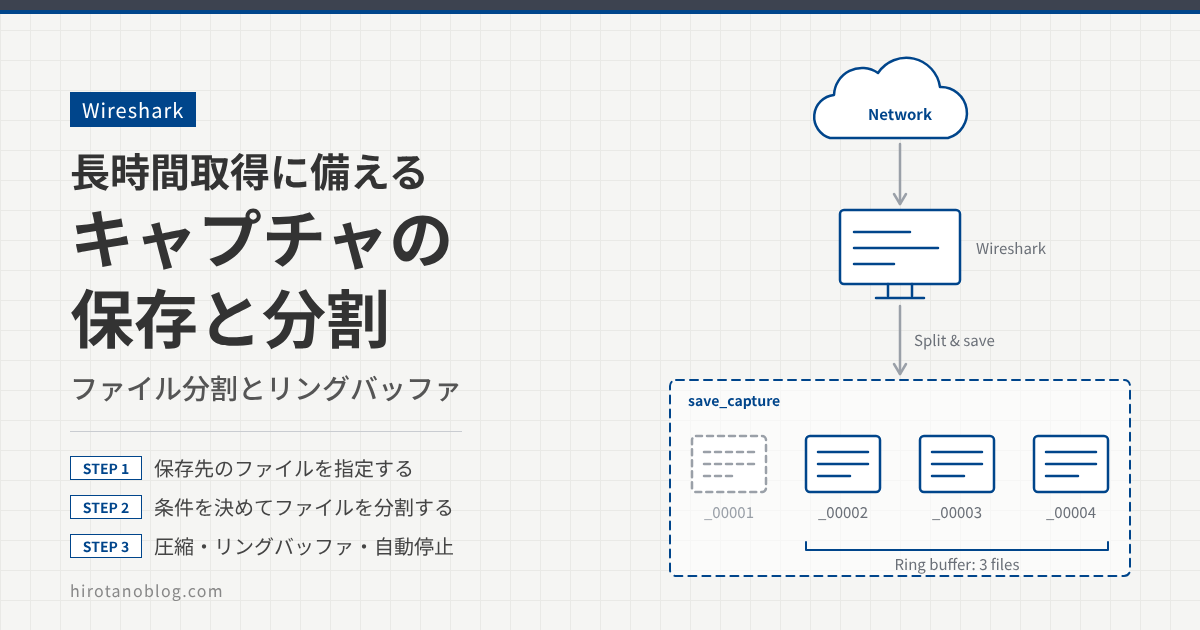
Wireshark のキャプチャオプションでは、キャプチャファイルの保存先や分割の条件、自動で止める条件を決められます。この記事では、出力ファイルに関する設定を、実際にキャプチャを取って確かめていきます。
- キャプチャオプションの出力タブで、保存先のファイルを指定する
- パケット数・サイズ・時間・時刻を条件に、ファイルを分割する
- 圧縮とリングバッファで、ディスクの使用量を抑える
- オプションタブで、キャプチャを自動で止める条件を決める
キャプチャオプション
キャプチャオプションは、メニューの キャプチャ ›› オプション(Ctrl+K)で開きます。画面は「入力」「出力」「オプション」の3つのタブに分かれています。
| タブ | 設定できること |
|---|---|
| 入力 | キャプチャするインタフェース、キャプチャフィルタ |
| 出力 | 保存するファイル、ファイル形式、ファイル分割の条件、圧縮、リングバッファ |
| オプション | 表示や名前解決の設定、キャプチャを自動で止める条件、一時ファイルの保存先 |
キャプチャする対象のパケットを絞り込みたい場合は、入力タブのキャプチャフィルタを使います。設定方法は次の記事を参考にしてください。
>> 参考記事:【Wireshark】キャプチャ取得するパケットをフィルタする
この記事の画面は、実際の画面ではなく、検証時の画面から設定する項目(見るポイント)を抜き出して描いたイメージです。バージョンによって、項目の並びや表記は変わります。
| 1ファイル | 一時ファイルを使うため空白にしておきます 参照… |
| 2出力形式 | ◉ pcap-ng形式○ pcap形式 |
| 3☐ 新規ファイルを自動的に作成します… | |
| ☐ 後 | 100000 パケット |
| ☐ 後 | 1 キロバイト |
| ☐ 後 | 1 秒 |
| ☐ 時刻が複数の | 1 時 |
| 4圧縮 | ◉ なし○ gzip |
| 5☐ リングバッファを用いる | 2 ファイル |
| No. | 項目 | 設定内容 |
|---|---|---|
| 1 | ファイル | キャプチャを保存するファイル。空白のままだと一時ファイルに保存されます |
| 2 | 出力形式 | pcapng 形式(既定)か pcap 形式を選びます |
| 3 | 新規ファイルを自動的に作成します | チェックすると、下の条件でファイルを分割します |
| 4 | 圧縮 | 分割したファイルを gzip で圧縮します |
| 5 | リングバッファを用いる | 残すファイルの数を決めます(ファイル分割と組み合わせて使います) |
出力タブの設定
出力タブでは、保存するファイルと、ファイルを分割する条件を設定します。
保存ファイルにキャプチャ
キャプチャファイルの保存先を指定します。ファイル欄の横の「参照…」をクリックすると、保存先を選ぶ画面が開きます。今回は、C:¥save_capture フォルダに capture-test.pcap というファイル名で保存します。
| 2ファイル名 | capture-test.pcap |
| ファイルの種類 | すべてのファイル |
| No. | 項目 | 設定内容 |
|---|---|---|
| 1 | 保存先 | C:¥save_capture フォルダを開きます |
| 2 | ファイル名 | capture-test.pcap と入力します |
| 3 | 保存 | クリックすると、出力タブのファイル欄に保存先のパスが入ります |
出力タブのファイル欄に C:/save_capture/capture-test のようにパスが入ったことを確かめて、「開始」をクリックします。キャプチャを止めると、指定したフォルダにキャプチャファイルが保存されています。
| 名前 | 更新日時 | 種類 | サイズ |
|---|---|---|---|
| 1capture-test | 2022/11/20 0:32 | Wireshark capture… | 6 KB |
| No. | 表示 | 意味 |
|---|---|---|
| 1 | capture-test | 指定したファイル名で、キャプチャデータが1つのファイルに保存されています |
ただし、このままでは1つのファイルに書き込み続けるので、長時間キャプチャするとファイルが大きくなっていきます。
- ファイル欄を空白のままにすると、キャプチャは一時ファイルに保存されます。一時ファイルの場所は、オプションタブの「一時ファイルのディレクトリ」に表示されます。
- 出力形式の既定は pcapng 形式です。拡張子を形式に合わせておく(pcapng 形式なら
.pcapng)と、あとでファイルを見たときに形式を取り違えません。
ファイル分割
「新規ファイルを自動的に作成します…」にチェックを入れて条件を指定すると、条件を満たすたびに新しいファイルに切り替わり、キャプチャが複数のファイルに分かれて保存されます。分割する条件は次の4つです。
| 1☑ 新規ファイルを自動的に作成します… | |
| 2☐ 後 | 100000 パケット |
| 3☐ 後 | 1 キロバイト |
| 4☐ 後 | 1 秒 |
| 5☐ 時刻が複数の | 1 時 |
| 圧縮 | ◉ なし○ gzip |
| ☐ リングバッファを用いる | 2 ファイル |
| No. | 条件 | 新しいファイルに切り替わるタイミング | 検証で 設定した値 |
|---|---|---|---|
| 1 | 新規ファイルを自動的に作成 | チェックすると、下の条件が使えるようになります | ― |
| 2 | 取得パケット数 | ファイルに入ったパケットが指定した数になったとき | 100000 パケット |
| 3 | ファイルサイズ | ファイルが指定したサイズに達したとき | 1 メガバイト |
| 4 | 取得時間 | そのファイルに書き始めてから、指定した時間がたったとき | 3 分 |
| 5 | 時刻が複数の | 時計の時刻が、指定した間隔の倍数になったとき | 5 分 |
分割したファイルの名前は、指定したファイル名のあとに通番と作成日時が付いた capture-test_00001_20221120004151 のような形になります。以下、条件ごとに結果を確かめます。
取得パケット数
設定したパケット数をキャプチャすると、新しいファイルに切り替わります。今回は 100000 パケットにチェックを入れて、キャプチャを開始しました。保存先フォルダを見ると、ファイルが分割されて保存されています。
| 名前 | 更新日時 | サイズ |
|---|---|---|
| 1capture-test_00001_20221120004151 | 2022/11/20 0:48 | 88,865 KB |
| capture-test_00002_20221120004822 | 2022/11/20 0:48 | 247 KB |
通番 00001 のファイルを Wireshark で開くと、最後のパケットの番号が 100000 になっていて、100000 パケット分が1つのファイルに入っていることがわかります。
| No. | Time | Source | Destination |
|---|---|---|---|
| 99996 | 390.347078 | (伏せています) | (伏せています) |
| 99997 | 390.350529 | (伏せています) | (伏せています) |
| 99998 | 390.350529 | (伏せています) | (伏せています) |
| 99999 | 390.350529 | (伏せています) | (伏せています) |
| 100000 | 390.350529 | (伏せています) | (伏せています) |
ファイルサイズ
ファイルが指定したサイズに達すると、新しいファイルに切り替わります。今回は 1 メガバイトにチェックを入れて、キャプチャを開始しました。
| 名前 | 更新日時 | サイズ |
|---|---|---|
| 1capture-test_00001_20221120005346 | 2022/11/20 0:53 | 978 KB |
| capture-test_00002_20221120005356 | 2022/11/20 0:53 | 978 KB |
| capture-test_00003_20221120005357 | 2022/11/20 0:54 | 977 KB |
| ⋮ |
| 2サイズ | 977 KB (1,000,876 バイト) |
| No. | 表示 | 意味 |
|---|---|---|
| 1 | 978 KB、977 KB | 約 1MB ごとにファイルが分かれています |
| 2 | 1,000,876 バイト | 1 メガバイト(1,000,000 バイト)を超えたところで、次のファイルに切り替わっています |
プロパティでは 1,000,876 バイトが「977 KB」と表示されています。エクスプローラーは 1KB を 1024 バイトとして数えるため、1,000,000 バイト前後のファイルは 1000 KB より小さい数字で表示されます。
取得時間
そのファイルに書き始めてから指定した時間がたつと、新しいファイルに切り替わります。今回は 3 分にチェックを入れて、キャプチャを開始しました。
| 名前 | 更新日時 |
|---|---|
| 1capture-test_00001_20221120010717 | 2022/11/20 1:10 |
| capture-test_00002_20221120011017 | 2022/11/20 1:13 |
| capture-test_00003_20221120011318 | 2022/11/20 1:16 |
| サイズ | 11.4 MB (12,003,088 バイト) |
| 2作成日時 | 2022年11月20日、1:07:17 |
| 更新日時 | 2022年11月20日、1:10:17 |
| No. | 表示 | 意味 |
|---|---|---|
| 1 | 1:10、1:13、1:16 | 3 分おきにファイルの書き込みが終わっています |
| 2 | 作成 1:07:17 更新 1:10:17 | 1つ目のファイルは 1:07:17 に作成され(キャプチャ開始)、3 分後の 1:10:17 に書き込みが終わっています |
時計の倍数間隔(時刻が複数の)
時計の時刻が指定した間隔の倍数になったときに、新しいファイルに切り替わります。たとえば 5 分にすると、1時35分、1時40分といった 5 分の区切りでファイルが分かれます。今回は 5 分にチェックを入れて、キャプチャを開始しました。
| 名前 | 更新日時 |
|---|---|
| 1capture-test_00001_20221120013124 | 2022/11/20 1:35 |
| capture-test_00002_20221120013500 | 2022/11/20 1:40 |
| capture-test_00003_20221120014000 | 2022/11/20 1:45 |
| 2作成日時 | 2022年11月20日、1:31:24 |
| 更新日時 | 2022年11月20日、1:35:00 |
| 3作成日時 | 2022年11月20日、1:35:00 |
| 更新日時 | 2022年11月20日、1:40:00 |
| No. | 表示 | 意味 |
|---|---|---|
| 1 | 1:35、1:40、1:45 | 時計の 5 分区切りでファイルの書き込みが終わっています |
| 2 | 作成 1:31:24 更新 1:35:00 | 1:31 に開始したので、1つ目のファイルは最初の区切りの 1:35:00 までの約 3 分半で終わっています |
| 3 | 作成 1:35:00 更新 1:40:00 | 2つ目からは、区切りから区切りまでの 5 分ずつになります |
取得時間と時計の倍数間隔は、どちらも時間で分割しますが、切り替わるタイミングが違います。取得時間は開始した時刻から数え、時計の倍数間隔は時計の区切りに合わせます。ファイル名の時刻がそろうので、障害の発生時刻からファイルを探すときは、時計の倍数間隔のほうが探しやすくなります。
圧縮とリングバッファ
ファイル圧縮
分割したファイルを自動で圧縮することもできます。圧縮するときは、圧縮の「gzip」を選びます。今回は 1 メガバイトでファイルを分割し、gzip を選んでキャプチャを開始しました。
| 名前 | 更新日時 | 種類 |
|---|---|---|
| 1capture-test_00001_20221120014912.pcap.gz | 2022/11/20 1:49 | GZ ファイル |
| capture-test_00002_20221120014928.pcap.gz | 2022/11/20 1:49 | GZ ファイル |
| capture-test_00003_20221120014930.pcap.gz | 2022/11/20 1:49 | GZ ファイル |
| capture-test_00004_20221120014948.pcap.gz | 2022/11/20 1:50 | GZ ファイル |
| capture-test_00005_20221120015005.pcap.gz | 2022/11/20 1:50 | GZ ファイル |
| capture-test_00005_20221120015005 | 2022/11/20 1:50 | Wireshark capture… |
| No. | 表示 | 意味 |
|---|---|---|
| 1 | .pcap.gz | 分割したファイルが gzip で圧縮されて保存されています。画面の最後の行には、通番 00005 の圧縮前のファイルも表示されています |
Wireshark は gzip で圧縮されたキャプチャファイルもそのまま開けます。
リングバッファ
保存するファイルの数を制限したいときは、リングバッファを使います。リングバッファを使うと、指定した数の最新のファイルだけが残り、古いファイルから消えていきます。リングバッファは、ファイル分割と組み合わせて使う設定です。今回は 1000 キロバイトでファイルを分割し、リングバッファを 3 にしてキャプチャを開始しました。
| ☑ 新規ファイルを自動的に作成します… | |
| ⋮ (中略) | |
| 1☑ 後 | 1000 キロバイト |
| ⋮ (中略) | |
| 2☑ リングバッファを用いる | 3 ファイル |
| 名前 | 更新日時 | サイズ |
|---|---|---|
| 3capture-test_00019_20221120015658 | 2022/11/20 1:57 | 978 KB |
| capture-test_00020_20221120015733 | 2022/11/20 1:57 | 978 KB |
| capture-test_00021_20221120015733 | 2022/11/20 1:57 | 177 KB |
| No. | 項目・表示 | 内容 |
|---|---|---|
| 1 | 1000 キロバイト | 分割の条件。約 1MB ごとに新しいファイルに切り替えます |
| 2 | リングバッファ 3 | 残すファイルの数を 3 にします |
| 3 | 通番 00019〜00021 | 通番は 00021 まで進んでいますが、残っているのは最新の 3 ファイルだけです |
ファイル分割とリングバッファを組み合わせると、ディスクの使用量の上限が「1ファイルの大きさ × ファイル数」で決まります。障害が再発するのを待つときなど、止めずにキャプチャし続けたい場合に便利です。
キャプチャの自動停止
オプションタブで停止の条件を決める
オプションタブの「…後に自動的にキャプチャを停止」で、条件を満たしたときにキャプチャを自動で止められます。条件は、取得パケット数、作成されたファイル数、ファイルサイズ、取得してからの経過時間の4つです。
| ⋮ (中略) |
| 1☐ 1 | パケット |
| 2☐ 1 | ファイル |
| 3☐ 1 | キロバイト(グレー表示) |
| 4☐ 1 | 秒 |
| ディレクトリ | C:¥Users¥(伏せています)¥AppD… 参照… |
| No. | 条件 | キャプチャが止まるタイミング |
|---|---|---|
| 1 | パケット | 指定した数のパケットをキャプチャしたとき |
| 2 | ファイル | 指定した数のファイルを作成したとき |
| 3 | ファイルサイズ | ファイルが指定したサイズに達したとき。ファイルを分割せず1つのファイルに保存するときに使える条件で、分割を設定していると、画面のようにグレー表示になります |
| 4 | 経過時間 | キャプチャを始めてから、指定した時間がたったとき |
たとえば、ファイル分割と「ファイル」の条件を組み合わせると、決めた数のファイルを作ったところでキャプチャが止まります。リングバッファのように古いファイルを消さずに、最初から一定の量だけ取りたいときに使えます。
コマンドで設定する場合(dumpcap)
Wireshark に同梱されているコマンドラインのキャプチャツール dumpcap でも、同じ条件を指定できます。サーバなどで GUI を使わずに長時間キャプチャするときに使います。
| オプション | キャプチャオプションの画面での項目 |
|---|---|
| -w ファイル名 | 保存ファイルにキャプチャ(出力タブ) |
| -b packets:値 | 新規ファイルの作成:パケット数 |
| -b filesize:値 | 新規ファイルの作成:ファイルサイズ(単位は kB) |
| -b duration:値 | 新規ファイルの作成:取得時間(単位は秒) |
| -b interval:値 | 新規ファイルの作成:時刻が複数の(単位は秒。3600 なら毎時0分) |
| -b files:値 | リングバッファ |
| -a packets:値 -a files:値 -a filesize:値 -a duration:値 | 自動停止の条件(パケット数/ファイル数/ファイルサイズ/経過時間) |
まとめ
| やりたいこと | 場所 | 設定 |
|---|---|---|
| キャプチャをファイルに保存する | 出力タブ | 保存ファイルにキャプチャ(ファイル名) |
| ファイルを分割する | 出力タブ | 新規ファイルを自動的に作成(パケット数・サイズ・取得時間・時刻) |
| 時計の区切りでファイルを分ける | 出力タブ | 時刻が複数の(例:5 分) |
| ディスクの使用量を抑える | 出力タブ | 圧縮(gzip)、リングバッファ(残すファイル数) |
| キャプチャを自動で止める | オプションタブ | …後に自動的にキャプチャを停止(パケット・ファイル・サイズ・時間) |
長時間キャプチャするときは、「ファイル分割+リングバッファ」で上限を決めておくと、ディスクがいっぱいになる心配がなくなります。障害の発生時刻からファイルを探すことが多いなら、時計の倍数間隔で分割しておくと便利です。
コメント